WhatsApp Business Yedekleme: Telefon Değiştirmeden Önce Yazışmalarını Koru
Telefon değiştirmeden önce müşteri yazışmalarını ve sipariş detaylarını güvenceye al. Android ve iPhone için yedekleme adımlarını, geri yükleme koşullarını ve kritik kontrolleri öğren.
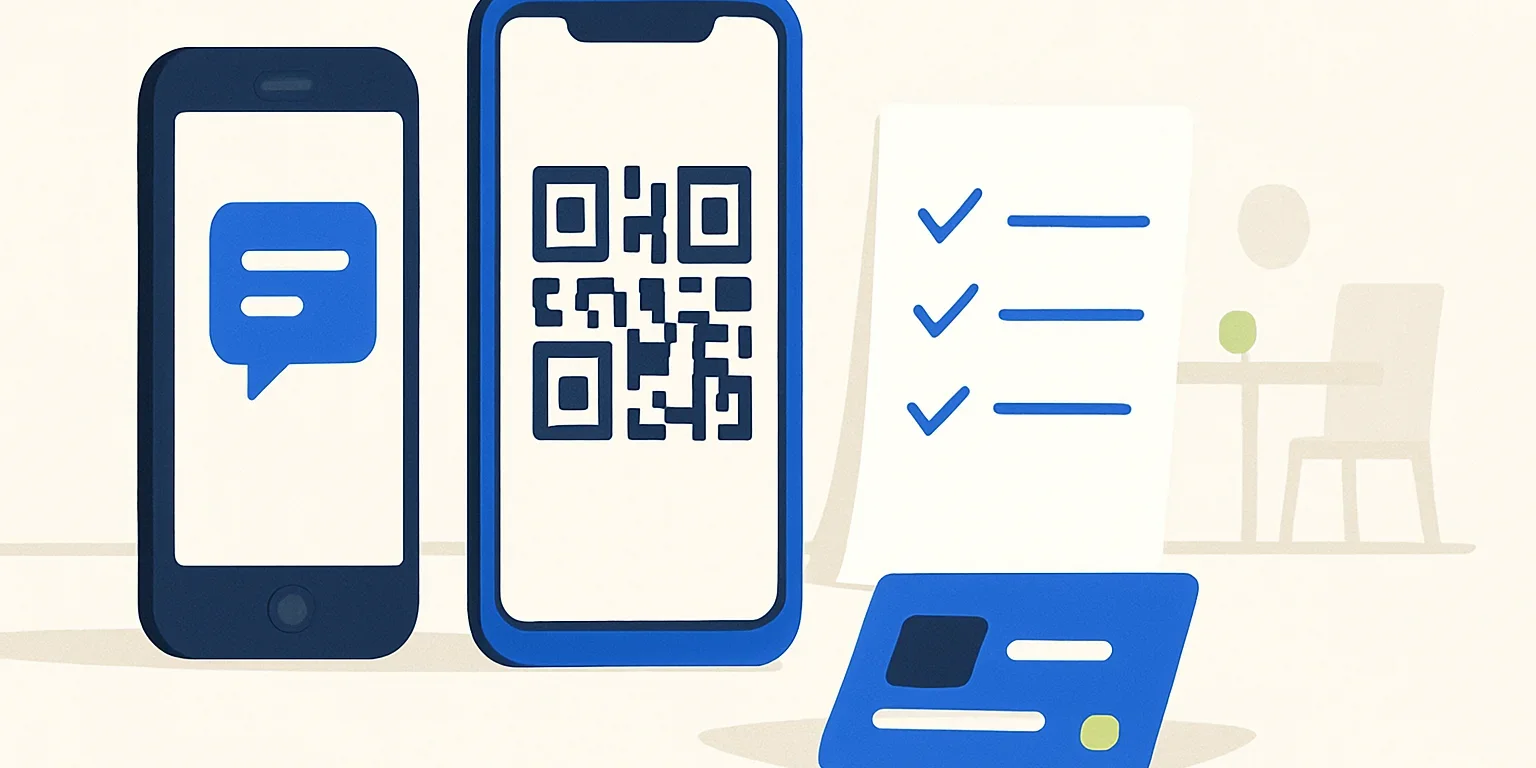
WhatsApp Business yedekleme, telefonunu değiştirmeden önce müşteri yazışmalarını korumak için yapman gereken temel hazırlıklardan biri. Sipariş adresleri, teklif onayları ve gönderilen belgeler sohbetlerde kalıyorsa yalnızca uygulamayı yeni telefona kurmak yeterli olmayabilir. Önce güncel yedeğini doğrulamalı, ardından kullandığın telefona uygun geri yükleme veya aktarım yolunu seçmelisin.
WhatsApp Business yedekleme neleri korur?
Sohbet yedeği, mesaj geçmişini ve seçtiğin ayarlara göre sohbetlerdeki medyayı geri getirmene yardımcı olur. Videoların dahil edilmesi ayrı bir seçenek olabilir; önemli bir videon varsa bu ayarı özellikle kontrol et. Son yedeklemeden sonra gelen mesajların mevcut yedekte bulunmadığını da unutma.
Sohbet yedeğini, işletme hesabının bütün ayarlarını eksiksiz kopyalayan bir arşiv olarak düşünme. Yeni telefonda işletme profilini, katalog bilgilerini, otomatik mesajlarını ve bağlı cihazlarını ayrıca kontrol et. Kritik sipariş veya muhasebe belgelerini yalnızca sohbet geçmişine bırakmadan, erişim izinleri düzenlenmiş ayrı bir iş arşivinde tut.
Android’de bulut yedeği Google hesabıyla, iPhone’da ise iCloud üzerinden çalışır. Bu iki sistem doğrudan birbirinin yerine kullanılamaz. Aynı işletim sisteminde geri yükleme ile Android ve iPhone arasında sohbet taşıma farklı işlemlerdir.
Başlamadan önce hangi kontrolleri yapmalısın?
WhatsApp Business yedekleme işlemine kısa bir hazırlıkla başlamak, taşınma sırasında hesap veya depolama engeliyle karşılaşma riskini azaltır. Özellikle bulut hesabının şifresini bilmiyorsan bunu telefonunu sıfırlamadan önce çöz. İşletmenin hesabını bir çalışan yönetiyorsa kurtarma bilgilerine kimin erişebildiğini de netleştir.
- Uygulamayı güncelle: Eski ve yeni telefonda desteklenen güncel sürümü kullan.
- Numarana erişimi doğrula: Yeni telefonda hesabını doğrulamak için aynı telefon numarasına erişebilmelisin.
- Bulut hesabını kontrol et: Android’de doğru Google hesabını, iPhone’da doğru Apple Hesabını kullandığından emin ol.
- Depolamayı incele: Hem telefonda hem bulut hesabında yeterli boş alan bulunmalı.
- Bağlantıyı ve şarjı hazırla: Büyük medya arşivlerinde kararlı Wi-Fi kullan, telefonu mümkünse şarja bağla.
- Son başarılı işlemi kontrol et: Otomatik yedekleme açık olsa bile ekrandaki tarih ve saate bak.
Telefon değiştirirken numaran da değişecekse işlemleri rastgele sırayla yapma. Eski hesabına erişimin sürerken uygulamadaki Numara Değiştir özelliğinin güncel yönlendirmelerini izle. Numara değişikliği tamamlandıktan sonra yeni bir yedek oluştur.
Android’de WhatsApp Business yedekleme nasıl yapılır?
Android’de sohbet arşivini uygulamanın ayarlarından yönetebilirsin. Menü adları sürüme göre küçük farklılıklar gösterebilir; aradığın bölüm genellikle Ayarlar → Sohbetler → Sohbet yedeği yolundadır. İşleme başlamadan önce seçili Google hesabının sana veya işletmene ait olduğunu doğrula.
- Uygulamayı aç ve sağ üstteki menüden Ayarlar bölümüne gir.
- Sohbetler içinden Sohbet yedeği ekranını aç.
- Kullanılacak Google hesabını kontrol et veya hesabını ekle.
- Otomatik yedekleme sıklığını ve bağlantı tercihlerini düzenle.
- Videoları da saklamak istiyorsan ilgili seçeneği kontrol et.
- Yedekle düğmesine dokun ve işlemin tamamlanmasını bekle.
- Son başarılı yedeğin tarihinin güncellendiğini ve hata görünmediğini doğrula.
Google hesabındaki depolama alanı doluysa işlem tamamlanmayabilir. Dosyaları silmeden önce hangi içeriğe ihtiyacın olduğunu belirle. Büyük videolar arşivin boyutunu artırabilir; bunları dahil etmemek, yeni telefona bu yedekten geri gelmeyeceklerini kabul etmek anlamına gelir.
Telefonun içinde yerel yedek dosyaları bulunması, bulut kopyasının başarıyla oluştuğunu göstermez. Eski telefonu kaybetme veya cihazın açılmaması ihtimaline karşı yalnızca cihazın içindeki dosyalara güvenme.
iPhone’da WhatsApp Business yedekleme nasıl yapılır?
iPhone’da buluta kayıt için iCloud erişiminin ve iCloud Drive’ın açık olması gerekir. Apple Hesabı ayarlarında uygulamanın iCloud kullanımına izin verildiğini kontrol et. Yalnızca telefonunda boş alan bulunması yeterli değildir; bulut depolamasında da yer olmalıdır.
- Uygulama içindeki Ayarlar bölümünü aç.
- Sohbetler → Sohbet Yedeği yolunu izle.
- Videoların dahil edilmesi seçeneğini ihtiyacına göre düzenle.
- Şimdi Yedekle seçeneğine dokun.
- İşlem tamamlandığında son başarılı kaydın tarihini kontrol et.
- Sonraki günler için otomatik yedekleme sıklığını belirle.
WhatsApp Business yedekleme ekranında ilerleme görünmüyorsa iCloud depolamasını, internet bağlantını ve hesap izinlerini incele. Telefonunun genel iCloud cihaz yedeğinin bulunmasını, uygulama içindeki sohbet arşivinin güncel olduğunun kanıtı sayma. Taşınmadan önce kontrolünü doğrudan uygulamanın içinden yap.
Yeni telefonda sohbetler nasıl geri yüklenir?
Aynı işletim sistemine geçiyorsan buluttan geri yüklemenin temel koşulu, yedeğin bağlı olduğu hesabı ve aynı telefon numarasını kullanmaktır. WhatsApp Business yedekleme işlemi tamamlandıktan sonra yeni cihazda uygulamayı kurabilir ve numaranı doğrulayabilirsin. Şifreli yedek kullanıyorsan gerekli kurtarma bilgilerini de hazır tut.
| Geçiş türü | Bulut üzerinden yöntem | Temel koşul |
|---|---|---|
| Android’den Android’e | Google hesabındaki sohbet yedeğini geri yükleme | Aynı Google hesabı ve telefon numarası |
| iPhone’dan iPhone’a | iCloud sohbet yedeğini geri yükleme | Aynı Apple Hesabı ve telefon numarası |
| Android ile iPhone arası | Bulut yedekleri doğrudan kullanılamaz | Desteklenen resmî aktarım yöntemi ve Business uyumluluğu ayrıca kontrol edilmeli |
Kurulumda yedek bulunduğunda sunulan geri yükleme adımını atlama. Atladıysan geri dönmek için uygulamayı yeniden kurman gerekebilir; bunu yapmadan önce yeni telefonda oluşan mesajları düşün. Eski yedek ile yeni telefondaki sohbetlerin otomatik birleşeceğini varsayma.
Geri yükleme sonrasında önce yakın tarihli müşteri sohbetlerini, ardından fotoğraf ve belgeleri kontrol et. Medya dosyalarının indirilmesi mesajlardan daha uzun sürebilir. Örneğin son siparişin adresini ve ekindeki belgeyi açmayı deneyerek yalnızca sohbet başlığının değil, içeriğin de geldiğini doğrula.
Android ve iPhone arasında geçişte nelere dikkat etmelisin?
Google hesabındaki bir yedeği iCloud yedeği gibi açamazsın. İşletim sistemleri arası aktarımda desteklenen cihazlar, uygulama türü, bağlantı yöntemi ve yeni telefonun kurulum durumu önemlidir. Bazı yöntemler yeni veya sıfırlanmış cihaz gerektirebilir.
Standart WhatsApp için anlatılan bir yöntemin işletme hesabında da çalıştığını varsayma. Uygulamanın güncel yardım bölümünden WhatsApp Business desteğini ve geçiş yönünü doğrula. Destek net değilse eski cihazdaki çalışan hesabını silmeden önce aktarım planını kesinleştir.
Yedeğini güvenli tut ve sık yapılan hatalardan kaçın
WhatsApp Business yedekleme ekranında uçtan uca şifreli yedekleme seçeneği sunuluyorsa bunu değerlendirebilirsin. Etkinleştirdiğinde seçtiğin koruma yönteminin gerektirdiği parola veya anahtar gibi bilgileri güvenli biçimde sakla. Bu bilgilere erişememek, arşivi geri yükleyememene yol açabilir.
Bulut hesabını güçlü bir parola ve iki adımlı doğrulamayla koru. Müşteri adreslerini, telefon numaralarını ve sipariş belgelerini kişisel hesaplar arasında gelişigüzel çoğaltma. İşletmede kimin bu verilere erişebildiğini ve eski cihazın nasıl temizleneceğini önceden belirle.
- Sohbeti dışa aktarmayı yedek sanma: Dışa aktarılan dosya okunabilir bir arşiv sağlayabilir; uygulamaya sohbet geçmişi olarak geri yüklenmez.
- Bağlı bilgisayara güvenme: Web veya masaüstü oturumu, geri yüklenebilir sohbet yedeğinin yerine geçmez.
- Düğmeye basmayı yeterli görme: İşlemin başarılı olduğunu gösteren tarih ve saati kontrol et.
- Eski telefonu erken silme: Yeni cihazda mesajları ve ekleri doğrulayana kadar eski cihazı koru.
Aktarım tamamlandıktan sonra sipariş düzenini de gözden geçir. WhatsApp Business etiketleriyle sipariş takibi rehberi, açık işleri kontrol etmene yardımcı olabilir. Ayrıca çalışma saatleri ayarlarını ve karşılama mesajını inceleyerek müşteri iletişiminin beklendiği gibi çalıştığını test et.
Sıkça Sorulan Sorular
WhatsApp Business yedekleme otomatik yapılabilir mi?
Evet, sohbet yedeği ekranından sunulan otomatik kayıt sıklığını seçebilirsin. Ancak depolama, bağlantı veya hesap sorunları işlemi durdurabilir. Ayarın açık olmasına güvenmek yerine son başarılı yedeğin tarihini düzenli kontrol et; özellikle telefon değiştirmeden önce güncel bir kopya oluştur.
Yedek almadan telefonu değiştirirsem mesajlarım gelir mi?
Yalnızca numaranı doğrulaman eski mesajların geri gelmesini sağlamaz. Kullanılabilir bir yedek veya desteklenen doğrudan aktarım yöntemi gerekir. Eski telefon hâlâ elindeyse uygulamayı silmeden ve cihazı sıfırlamadan önce uygun yöntemi kontrol et.
Yedek bulunamadı hatasında neyi kontrol etmeliyim?
Önce doğru telefon numarasını ve yedeğin bağlı olduğu Google veya Apple hesabını kullandığını doğrula. Ardından eski telefonda işlemin tamamlandığını, yeni cihazda gerekli hesap izinlerinin açık olduğunu kontrol et. Farklı işletim sistemindeki bulut yedeği doğrudan görünmez.
Sohbeti dışa aktarırsam yeni telefona geri yükleyebilir miyim?
Hayır, dışa aktarma uygulama içine geri yüklenebilir bir sohbet yedeği oluşturmaz. Belirli bir görüşmeyi ayrı dosya olarak saklamak için kullanılabilir. Dosya müşteri bilgisi içeriyorsa paylaşımını ve saklandığı konuma erişimi dikkatle yönetmelisin.
WhatsApp Business yedekleme için temel rutin, güncel kopyayı doğrulamak, uygun aktarım yolunu seçmek ve yeni telefondaki içerikleri kontrol etmektir. Eski cihazı silmeyi en sona bırak; müşteri yazışmalarını ve belgelerini doğruladıktan sonra telefon değişimini tamamla.