WhatsApp Business Çoklu Cihaz Kullanımı: İşletme Hesabını Ekibinle Yönet
WhatsApp Business hesabını ekibinle kullanmak için doğrulama kodunu paylaşman gerekmez. Cihaz bağlama adımlarını, görüşme sorumluluklarını ve güvenli erişim kurallarını bu rehberde öğren.
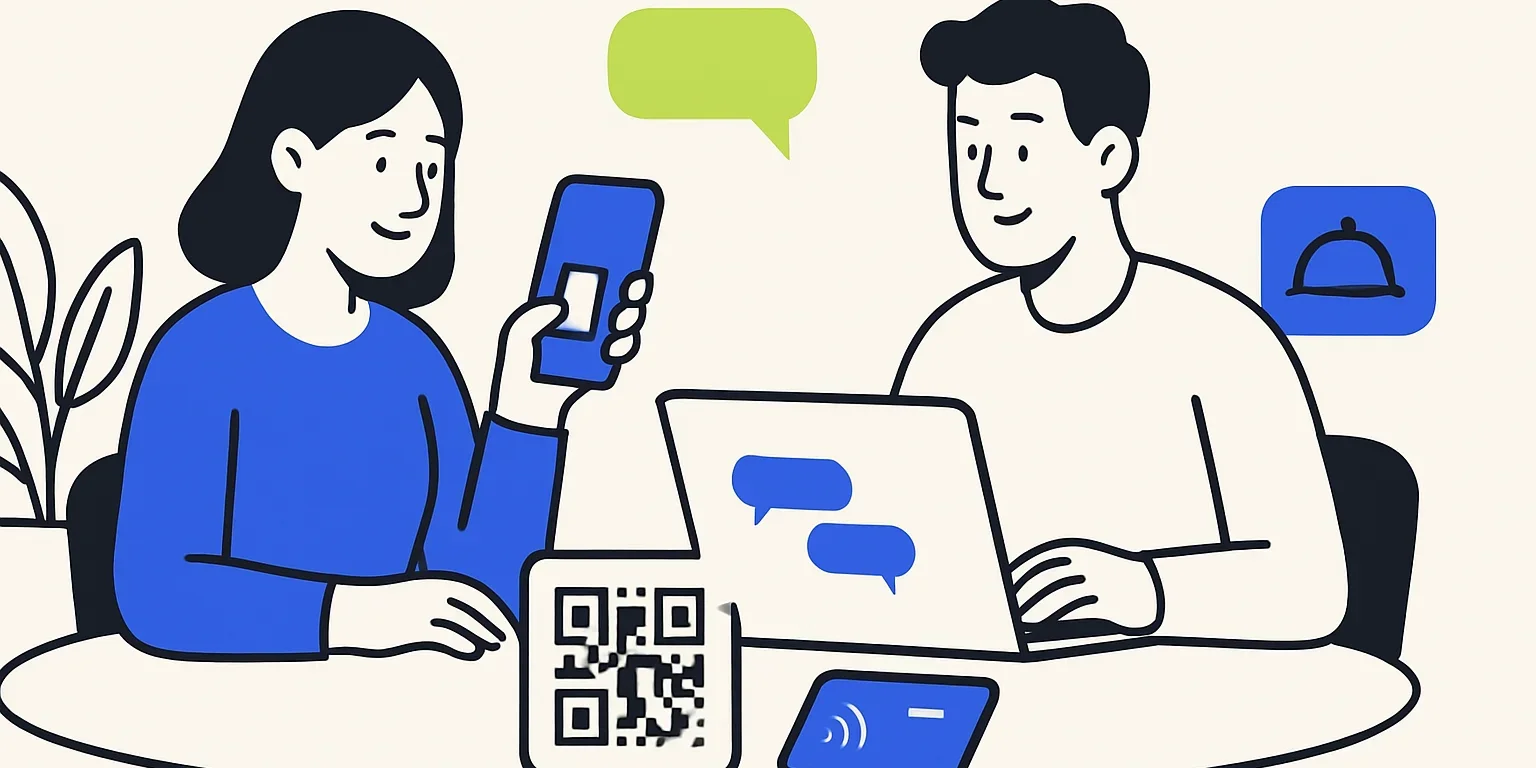
WhatsApp Business çoklu cihaz özelliği, işletme hesabını ana telefonun yanında başka telefon ve bilgisayarlarda kullanmanı sağlar. Böylece müşteri mesajlarını yanıtlamak için tek telefonu elden ele dolaştırman gerekmez; ancak cihazları bağlamak, ekipte görev paylaşımını kendiliğinden çözmez.
Bir çalışanın siparişi onayladığı, diğerinin aynı müşteriye yeniden fiyat verdiği bir düzende karışıklık çıkabilir. Bu rehberde cihaz eklemeyi, görüşme sorumlularını belirlemeyi ve çalışanların erişimini güvenli biçimde yönetmeyi bulabilirsin.
WhatsApp Business Çoklu Cihaz Nasıl Çalışır?
Hesabının kayıtlı olduğu ana telefondan diğer cihazlara bağlantı izni verirsin. Bağlanan bilgisayar veya desteklenen ikinci telefon, aynı işletme hesabındaki mesajlaşmaya erişebilir. Her çalışan için ayrı bir işletme numarası açman gerekmez; müşteriye görünen numara değişmez.
Standart kullanımda ana telefona ek olarak en fazla dört cihaz bağlanabilir. Bazı ücretli seçeneklerde veya bölgesel sunumlarda sınırlar değişebileceğinden hesabındaki güncel bilgiyi uygulamadan kontrol etmelisin. Bu sınır, çalışan sayısını değil bağlı cihaz sayısını ifade eder.
Bağlantı kurulduktan sonra ana telefonun sürekli internete bağlı olması gerekmez. Bununla birlikte ana telefonu uzun süre kullanmamak bağlı oturumların kapanmasına yol açabilir. Hesabın kayıtlı olduğu cihazı işletmenin kontrolünde tutmalı ve düzenli kullanmalısın.
Bilgisayardan İşletme Hesabına Nasıl Bağlanırsın?
WhatsApp Business çoklu cihaz kurulumu öncesinde ana telefondaki uygulamayı güncelle. İşletmenin kontrolündeki bilgisayarda WhatsApp Web'i veya resmi masaüstü uygulamasını aç. Mümkünse ortak bilgisayar yerine ilgili çalışana ayrılmış, ekran kilidi bulunan bir cihaz kullan.
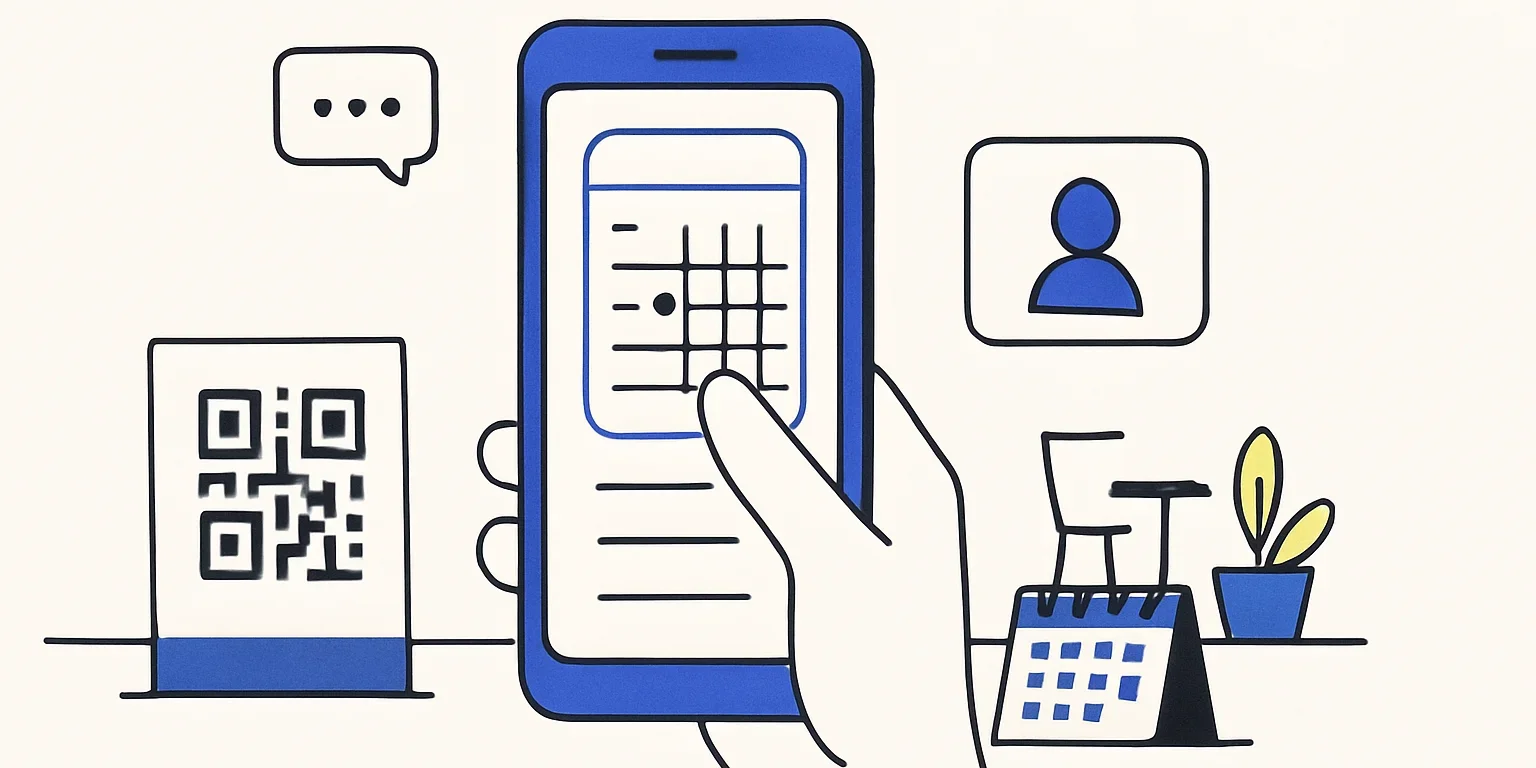
- Bilgisayarda bağlantı için gösterilen QR kod ekranını aç.
- Ana telefonda WhatsApp Business uygulamasına gir.
- Android'de genellikle üst menüden, iPhone'da Ayarlar bölümünden Bağlı cihazlar alanına ulaş.
- Cihaz bağla seçeneğine dokun ve istenirse telefon kilidini doğrula.
- Bilgisayardaki QR kodu ana telefonla tara.
- Sohbetler yüklendiğinde bir deneme mesajıyla gönderme ve alma işlemini kontrol et.
Menü adları uygulama sürümüne göre değişebilir. Kodun süresi dolarsa bilgisayardaki QR kodu yenileyerek tekrar dene. İşlem tamamlandığında yeni oturumu ana telefondaki cihaz listesinde görmelisin.
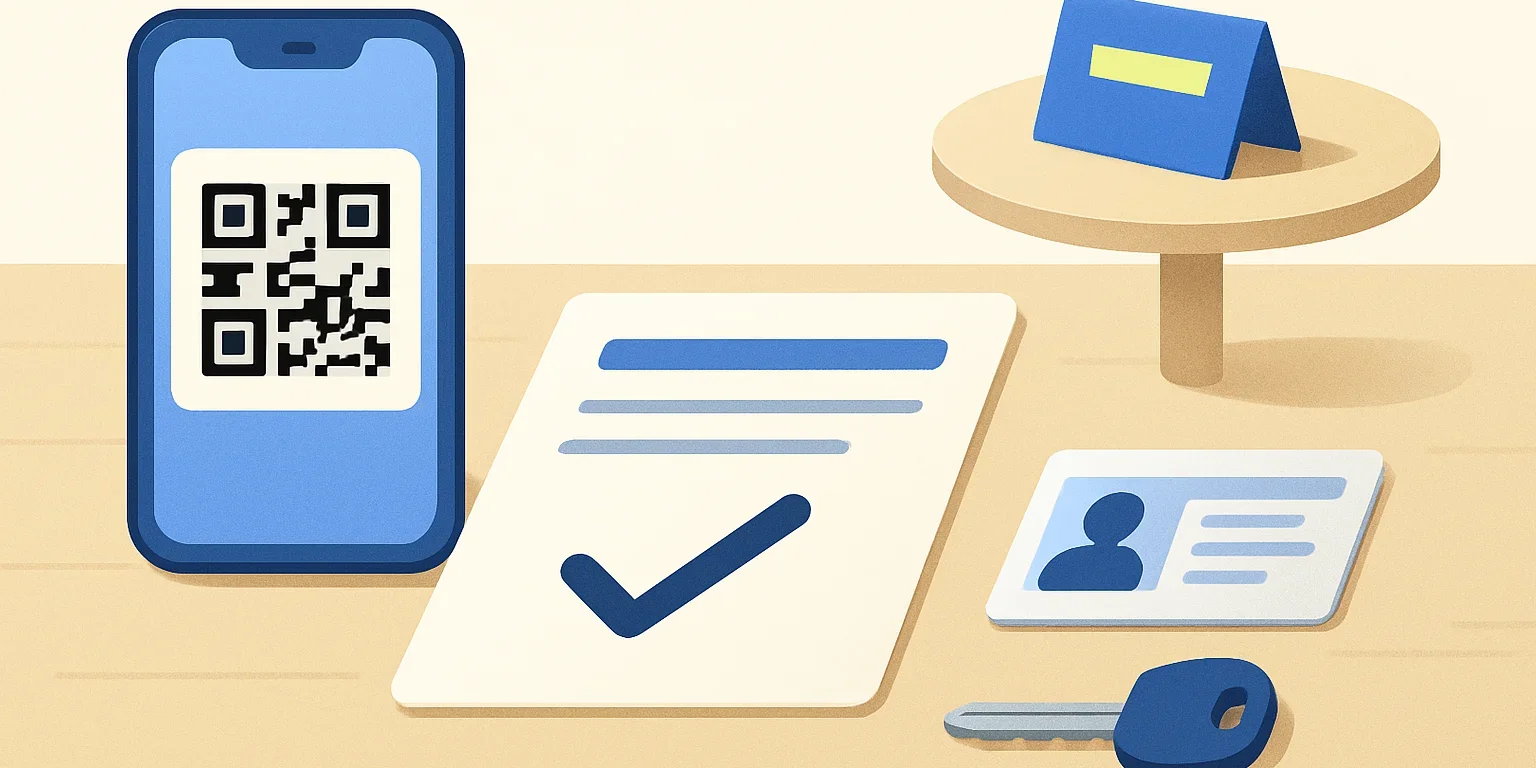
Cihaz bağlamak ile telefon numarasını yeniden kaydetmek farklı işlemlerdir. Çalışana erişim vermek için SMS doğrulama kodunu paylaşman gerekmez. Beklemediğin bir bağlantı veya doğrulama isteğini onaylama.
İkinci Telefonda Aynı Hesap Nasıl Kullanılır?
Desteklenen sürümlerde ikinci telefonu da mevcut hesaba bağlayabilirsin. Başlangıç ekranında numarayla yeni kayıt yapmak yerine mevcut hesaba bağlanma seçeneğini aramalısın. Seçeneğin adı ve konumu, telefonun işletim sistemine göre değişebilir.
- İkinci telefona resmi WhatsApp Business uygulamasını yükle veya uygulamayı güncelle.
- Kurulum ekranından mevcut hesaba bağlanma seçeneğini aç.
- İkinci telefonda gösterilen QR kodu ekranda tut.
- Ana telefondaki Bağlı cihazlar bölümünden kodu tara.
- Örnek bir görüşmenin açıldığını ve mesaj gönderilebildiğini kontrol et.
Seçenek görünmüyorsa numaranı hemen yeniden kaydetme; önce cihaz desteğini ve uygulama içindeki yardım açıklamalarını incele. WhatsApp Business çoklu cihaz desteği, her telefonda bütün özelliklerin aynı şekilde çalışacağını garanti etmez.
Eski sohbetlerin tamamının her cihaza eksiksiz aktarılacağını da varsayma. Çalışanın ihtiyaç duyduğu sipariş bilgilerine erişebildiğini kontrol et. Kritik teslimat ve ödeme kayıtlarını yalnızca sohbet geçmişine bırakma.
Ekipte Mesaj ve Görev Paylaşımını Nasıl Düzenlersin?
WhatsApp Business çoklu cihaz kullanımında asıl düzeni cihaz sayısından çok çalışma kuralların belirler. Kimin yeni mesajları karşılayacağını, siparişleri kimin takip edeceğini önceden netleştir. Okunmuş bir mesaj, talebin çözüldüğü veya müşteriye yanıt verildiği anlamına gelmez.
Her görüşmenin bir sorumlusu olsun
Örneğin sabah vardiyasındaki kişi yeni talepleri karşılasın, sipariş sorumlusu ödeme ve teslimatı takip etsin. Görüşme devredilecekse ekip içi ayrı bir kanalda kısa bilgi paylaşılsın. Müşterinin sohbetine yanlışlıkla iç not göndermemek için devir yöntemini açıkça belirle.
| Talep | Sorumlu | Yapılacak işlem |
|---|---|---|
| Ürün hakkında soru | Karşılama sorumlusu | İhtiyacı netleştirir. |
| Sipariş onayı | Sipariş sorumlusu | Stok ve teslimatı doğrular. |
| İade veya şikâyet | İşletme yetkilisi | Önceki yazışmayı inceleyerek yanıtlar. |
Ortak durum adları ve yanıt taslakları kullan
Yeni talep, bilgi bekleniyor ve tamamlandı gibi az sayıda durum belirle. Desteklenen cihazlarda etiketlerden yararlanabilirsin; ancak etiketler personel atama veya erişim yetkilendirme sistemi değildir. Süreci kurarken WhatsApp Business etiketleriyle sipariş takibi rehberini inceleyebilirsin.
Fiyat, teslimat ve iade soruları için ortak yanıt taslakları hazırla. Çalışanlar metni müşterinin ihtiyacına göre uyarlasın; kontrol etmeden göndermesin. İlk teması düzenlemek için karşılama mesajı örneklerinden yararlanabilirsin.
Bağlı Cihazlarda Güvenliği Nasıl Sağlarsın?
WhatsApp Business çoklu cihaz erişimi verdiğin kişi, cihazında erişilebilir müşteri yazışmalarını görebilir. Bu nedenle yalnızca ihtiyacı olan çalışanlara bağlantı aç. Standart uygulamada her çalışana sadece belirli müşterileri gösteren ayrıntılı yetkiler bulunduğunu varsayma.
- Ekran kilidi kullan: Telefon ve bilgisayarların başından ayrılırken ekranı kilitle.
- İki adımlı doğrulamayı aç: PIN ve kurtarma bilgilerini işletmenin kontrolünde tut.
- Oturumları denetle: Tanımadığın veya kullanılmayan cihazların bağlantısını kes.
- Dosya kurallarını belirle: Müşteri bilgilerinin kişisel cihazlara aktarılmasını ve gereksiz kopyalanmasını sınırla.
- Ayrılışta erişimi kapat: Çalışanın son iş gününde ilgili oturumdan çıkış yaptır.
Uzaktan çıkış yaptırmak, daha önce alınmış ekran görüntülerini veya indirilmiş dosyaları silmez. İşletmeye ait cihazı teslim almak ve müşteri dosyalarını belirlediğin veri güvenliği sürecine göre kontrol etmek de gerekir.
Bağlantı Sorununda Neleri Kontrol Etmelisin?
WhatsApp Business çoklu cihaz bağlantısında sorun yaşarsan önce ilgili bilgisayarın veya telefonun internetini kontrol et. Ana telefonun çevrimiçi olması, bağlı cihazın internet ihtiyacını ortadan kaldırmaz. Ardından uygulamayı güncelleyip yeniden açmayı dene.
Sorun yalnızca bir cihazdaysa ana telefondaki oturum listesini incele. Gerekirse o cihazdan çıkış yapıp yeniden bağla; fakat önce gönderilmemiş mesajları kontrol et. Deneme sırasında müşteriye tekrarlanan yanıtlar gitmemesi için ekip arkadaşlarına haber ver.
Bu Düzen Ne Zaman Yetersiz Kalır?
Az sayıda kişinin sırayla yanıt verdiği bir işletmede WhatsApp Business çoklu cihaz kullanımı yeterli olabilir. Ancak görüşme atama, çalışan bazında erişim ve yanıt süresi raporları gerekiyorsa standart uygulamanın sınırlarını değerlendirmelisin.
Bu durumda WhatsApp Business Platform tabanlı ortak gelen kutusu çözümlerini inceleyebilirsin. Özellikler, ücretler ve kurulum koşulları hizmete göre değişir. Cihaz eklemek, bu gelişmiş işlevleri kendiliğinden sağlamaz.
Ayrıca ekip erişimi, kesintisiz müşteri hizmeti anlamına gelmez. Profildeki saatleri gerçek çalışma düzenine göre ayarla. WhatsApp Business çalışma saatlerini düzenleme adımlarıyla müşterinin ne zaman yanıt bekleyebileceğini netleştirebilirsin.
Sıkça Sorulan Sorular
WhatsApp Business aynı anda kaç cihazda kullanılabilir?
Standart kullanımda ana telefona ek olarak en fazla dört bağlı cihaz kullanılabilir. Bazı ücretli veya bölgesel seçeneklerde sınır farklı olabilir. WhatsApp Business çoklu cihaz için hesabına uygulanabilen güncel bilgiyi uygulama içinden kontrol etmelisin.
Ana telefon kapalıyken bilgisayardan mesaj yanıtlanır mı?
Önceden bağlanmış bilgisayar, kendi internet bağlantısı varsa ana telefon çevrimdışıyken mesajlaşabilir. Ancak ana telefonun uzun süre kullanılmaması oturumları etkileyebilir. Bu nedenle ana cihazı tamamen kullanım dışı bırakmamalısın.
Her çalışan yalnızca kendi müşterilerinin mesajlarını görebilir mi?
Standart bağlı cihaz özelliğini çalışan bazında ayrıntılı yetkilendirme sistemi olarak düşünmemelisin. Görüşmeleri belirli kişilerle sınırlaman gerekiyorsa bu işlevi açıkça destekleyen bir ekip çözümünü ayrıca değerlendirmen gerekir.
İşten ayrılan çalışanın bağlantısı nasıl kesilir?
Ana telefonda Bağlı cihazlar bölümünü aç, ilgili cihazı seç ve çıkış yap. Ardından işletmeye ait cihazları teslim al ve kaydedilmiş müşteri dosyalarını kontrol et. Oturumu kapatmak, önceden oluşturulmuş kopyaları silmez.
WhatsApp Business çoklu cihaz kullanımını düzenli yürütmek için gerekli cihazları bağla, görüşme sorumlularını belirle ve erişimleri denetle. Küçük bir denemeyle mesaj akışını kontrol etmen, ekip içindeki karışıklıkları müşteriye yansımadan fark etmeni kolaylaştırır.