WhatsApp Business Karşılama Mesajı Nasıl Ayarlanır? Hazır Mesaj Örnekleri
İşletmene ilk kez yazan müşterileri otomatik bir yanıtla karşılayabilirsin. Kurulum adımlarını, alıcı seçeneklerini ve farklı sektörlere uyarlayabileceğin hazır mesaj örneklerini keşfet.
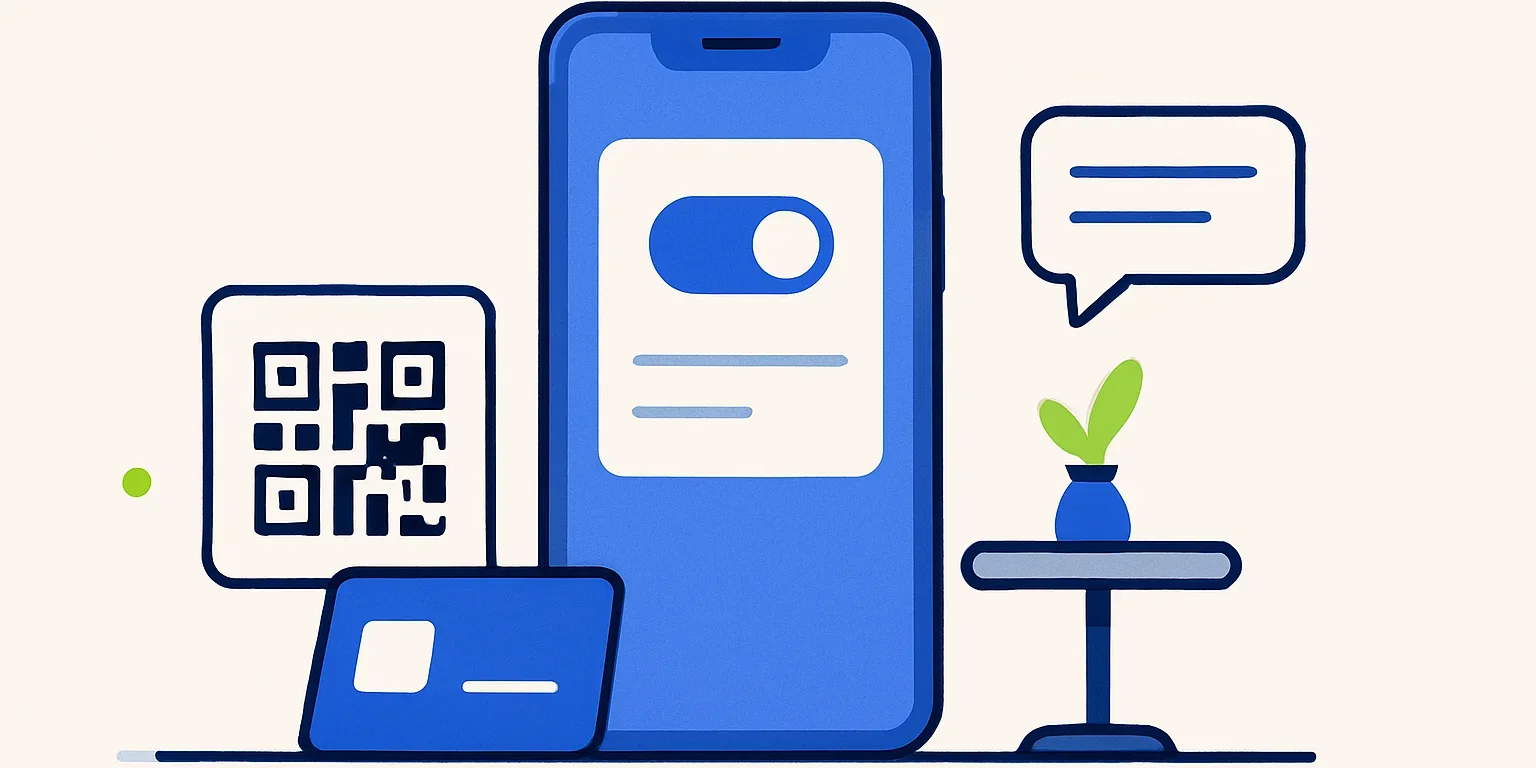
WhatsApp Business karşılama mesajı, işletmene ilk kez yazan kişiye otomatik bir başlangıç yanıtı göndermeni sağlar. Sen sipariş hazırlarken, görüşmedeyken veya müşterinle ilgilenirken bu kısa metin işletmeni tanıtır ve karşı tarafın ne yapması gerektiğini açıklar. Doğru kurulduğunda her soruyu çözmez; ancak ilk iletişimin belirsiz kalmasını önler.
Otomatik Karşılama Ne İşe Yarar?
Bu özellik, işletme uygulamasındaki otomatik mesaj araçlarından biridir. Sana ilk kez mesaj gönderen kişilere veya sohbetinde 14 gün boyunca etkinlik olmayan müşterilere yeniden yazdıklarında bir karşılama yanıtı iletir. Her gelen mesaja tekrar tekrar gönderilen bir cevap olarak düşünmemelisin.
Örneğin bir müşteri kafene doğum günü rezervasyonu için yazdığında, işletmenin adını ve paylaşması gereken bilgileri hemen görebilir. Sen de konuşmaya döndüğünde tarih ve kişi sayısı gibi temel ayrıntıları hazır bulabilirsin. Amaç uzun bir tanıtım yapmak değil, görüşmenin ilk adımını kolaylaştırmaktır.
Bu araç standart WhatsApp yerine WhatsApp Business uygulamasında bulunur. Basit bir otomasyondur; müşterinin yazdığını yorumlayan veya her soruya özel yanıt oluşturan gelişmiş bir sohbet botu değildir.
WhatsApp Business Karşılama Mesajı Nasıl Ayarlanır?
Başlamadan önce işletme adının, çalışma saatlerinin ve profil bilgilerinin doğru olduğundan emin ol. Menü adları telefonuna, uygulama diline ve sürümüne göre küçük farklılıklar gösterebilir. Temel işlem, işletme araçlarından ilgili özelliği açıp metni ve alıcıları belirlemektir.
- Uygulamayı aç. Android'de sağ üstteki üç nokta menüsünden, iPhone'da ise Ayarlar bölümünden işletme araçlarına ulaş.
- İşletme araçlarını bul. Bazı sürümlerde bu araçlara uygulama içindeki ayrı bir sekmeden de erişebilirsin.
- Karşılama mesajını etkinleştir. İlgili menüye girerek otomatik gönderim anahtarını aç.
- Metni düzenle. İşletme adını, kısa bir karşılamayı ve müşteriden beklediğin sonraki adımı yaz.
- Alıcıları seç. Yanıtın kimlere gönderileceğini kullanımına uygun şekilde belirle.
- Ayarlarını kaydet. Ekranda ayrıca bir kaydetme veya onay düğmesi varsa işlemi tamamla.
Kaydettikten sonra bağlantıları ve yazımı kontrol et. Özellikle başka bir metinden kopyalama yaptıysan örnek işletme adını, çalışma saatini ve köşeli parantez içindeki alanları değiştirmeyi unutma. Yanlış bilgi, müşterinin daha ilk adımda gereksiz bir soru sormasına neden olabilir.
Alıcı seçeneğini nasıl belirlemelisin?
Alıcı seçenekleri arasında herkes, adres defterinde olmayan kişiler, belirli kişiler hariç herkes ve yalnızca seçtiğin kişiler bulunur. İşletme hattına sadece müşteriler yazıyorsa geniş bir alıcı grubu işini kolaylaştırabilir. Aynı numarayı kişisel görüşmeler için de kullanıyorsan istisnaları dikkatle düzenle.
Rehberinde kayıtlı bir müşteri de işletme hattına ilk kez yazabilir. Bu nedenle yalnızca kayıtlı olmayan kişileri seçmek, bazı müşterilerin otomatik yanıtı almamasına yol açabilir. Kararını rehber düzenine değil, karşılamayı kimlerin görmesini istediğine göre ver.
Karşılama, Uzakta Mesajı ve Hızlı Yanıt Arasındaki Fark
Bu üç araç benzer görünse de farklı ihtiyaçları karşılar. Karşılama görüşmenin başlangıcına yardımcı olurken uzakta mesajı o anda yanıt veremediğini bildirir. Hızlı yanıt ise hazırladığın bir metni konuşma sırasında kısayolla seçerek göndermeni sağlar.
| Araç | Temel amaç | Kullanım örneği |
|---|---|---|
| Karşılama mesajı | İlk iletişimde otomatik başlangıç yanıtı vermek | İşletmeyi tanıtmak ve talebi öğrenmek |
| Uzakta mesajı | Uygun olmadığın zamanlarda bilgi vermek | Mesai dışında dönüş zamanını açıklamak |
| Hızlı yanıt | Sık kullanılan cevapları elle kolayca göndermek | Teslimat koşullarını veya adresi paylaşmak |
İlk karşılamaya yalnızca “Şu an kapalıyız” yazarsan çalışma saatlerinde de yanlış bilgi verebilirsin. Mesai dışı açıklamasını uzakta mesajında tutmak daha uygundur. İki özelliği birlikte kullanıyorsan metinlerin birbirini tekrar etmediğini ve çelişmediğini kontrol et.
Kısa ve Yönlendirici Bir İlk Yanıt Nasıl Yazılır?
İyi bir başlangıç yanıtı üç soruyu cevaplar: Nereye yazdım, şimdi ne paylaşmalıyım ve bundan sonra ne olacak? Bunun için işletme adını belirtmen, tek bir yönlendirme yapman ve gerçekçi bir beklenti oluşturman yeterlidir. Müşteriyi uzun bir seçenek listesiyle karşılamak zorunda değilsin.
- Kendini tanıt: İşletmenin adını ilk cümlede kullan.
- Tek bir başlangıç adımı sun: Talep konusu, ürün adı veya randevu tarihi gibi gerekli bilgiyi iste.
- Tutabileceğin sözler ver: Sürekli sağlayamıyorsan “Hemen yanıtlıyoruz” deme.
- Bağlantıları sınırla: İlk mesajı çok sayıda adresle doldurma.
- Gereksiz kişisel veri isteme: Kimlik, kart bilgisi veya sağlık belgesini otomatik karşılamada talep etme.
WhatsApp Business karşılama mesajı içinde katalog, menü veya dijital kartvizit bağlantısı paylaşabilirsin. Ancak bağlantının neden orada olduğunu açıkla: “Ürünleri inceleyebilirsin” ifadesi, tek başına bırakılmış bir adresten daha anlaşılırdır. Ürünlerini düzenlemek istiyorsan WhatsApp Business katalog oluşturma rehberinden yararlanabilirsin.
Üslubun da işletmenle uyumlu olsun. Samimi bir kafe için sıcak bir karşılama uygun olabilirken danışmanlık hizmetinde daha sade bir dil tercih edebilirsin. Her iki durumda da müşterinin ne yapacağını açıkça söylemek, süslü ifadelerden daha önemlidir.
İşletmene Uyarlayabileceğin Hazır Mesaj Örnekleri
Aşağıdaki metinleri kullanmadan önce işletmenin işleyişine göre düzenle. Köşeli parantez içindeki alanları gerçek bilgilerinle değiştir. Otomatik yanıtın rezervasyon, stok veya hizmet uygunluğu hakkında henüz verilmemiş bir onay gibi anlaşılmamasına dikkat et.
Genel işletme için kısa örnek
Merhaba, [İşletme Adı] ile iletişime geçtiğin için teşekkür ederiz. Hangi konuda yardımcı olabiliriz? Talebini kısaca yazabilirsin; ekibimiz mesajını inceleyip sana dönüş yapacak.
Restoran ve kafe için örnek
Merhaba, [İşletme Adı]'na hoş geldin. Rezervasyon için düşündüğün tarihi, saati ve kişi sayısını paylaşabilir misin? Menümüzü incelemek istersen: [menü bağlantısı]. Rezervasyonun, ekibimizin onayından sonra kesinleşir.
Ürün satışı yapan küçük işletme için örnek
Merhaba, [İşletme Adı]'na yazdığın için teşekkürler. Bilgi almak istediğin ürünün adını veya kodunu gönderebilirsin. Ürünlerimizi burada inceleyebilirsin: [katalog bağlantısı]. Stok ve teslimat bilgisini görüşmemiz sırasında netleştirelim.
Serbest çalışan ve danışman için örnek
Merhaba, ben [Ad Soyad]. Mesajın için teşekkür ederim. İhtiyacın olan hizmeti ve varsa hedeflediğin teslim tarihini kısaca paylaşabilir misin? Kapsamı değerlendirdikten sonra uygunluk ve sonraki adımlar hakkında dönüş yapacağım.
Emlak ofisi için örnek
Merhaba, [Ofis Adı] ile iletişime geçtin. İlgilendiğin ilanın numarasını veya bağlantısını paylaşabilir misin? Belirli bir ilan yoksa aradığın bölgeyi ve taşınmaz türünü yazabilirsin. Ekibimiz talebine göre bilgi verecek.
Klinik veya muayenehane için örnek
Merhaba, [Klinik Adı]'na ulaştın. Randevu talebin için ilgilendiğin bölümü ve uygun olduğun günleri paylaşabilirsin. Lütfen bu aşamada sağlık belgesi veya ayrıntılı tıbbi bilgi gönderme. Bu hat acil yardım hizmeti sunmaz; acil durumlarda 112'yi ara.
Bağlantıları ve Otomatik Gönderimi Nasıl Test Edersin?
Metne eklediğin sayfa telefonda rahat açılmalı ve müşteriye verdiğin sözle örtüşmelidir. “İletişim bilgilerimiz” yazan bağlantı gerçekten iletişim bilgilerine, “Menümüz” yazan bağlantı ise güncel menüye ulaşmalıdır. Müşteriyi gereksiz ara sayfalarda dolaştırma.
Telefon, adres ve diğer iletişim kanallarını tek yerde sunmak istersen dijital kartvizit kullanabilirsin. Böylece müşterin farklı bilgileri ayrı ayrı istemek yerine aynı sayfadan inceleyebilir. Bu amaçla q-r.com.tr dijital kartvizit ve QR çözümlerini inceleyebilir veya hesap oluşturarak başlayabilirsin.
Son kontrolde yalnızca kendi ekranındaki metne bakma; alıcı deneyimini de dene. İşletmenle daha önce görüşmemiş başka bir numaradan mesaj göndererek şu noktaları gözden geçir:
- Otomatik yanıt doğru işletme adıyla geliyor mu?
- Test numarası seçtiğin alıcı grubuna dahil mi?
- Bağlantı telefonda açılıyor ve doğru sayfaya gidiyor mu?
- Çalışma saatleri ve yönlendirmeler güncel mi?
- Uzakta mesajı da etkinse iki metin birbiriyle uyumlu mu?
Yanıt ulaşmıyorsa özelliğin açık olduğunu, alıcı seçimini ve internet bağlantısını kontrol et. Aynı sohbetten art arda mesaj göndererek yaptığın test yanıltıcı olabilir; bu otomasyon her mesajda yeniden tetiklenmez. Sorun sürerse uygulamanın güncel olduğundan emin ol.
Sıkça Sorulan Sorular
Otomatik karşılama özelliği ücretli mi?
WhatsApp Business uygulamasındaki temel karşılama özelliğini kullanmak için ayrıca bir mesaj otomasyonu aboneliği alman gerekmez. İnternet kullanım maliyetleri ile farklı işletme platformları ve üçüncü taraf hizmetlerin ücretleri ayrı değerlendirilmelidir.
Karşılama yanıtı neden her mesajda gönderilmiyor?
Bu özellik sürekli otomatik cevap vermek için tasarlanmamıştır. İlk iletişimde veya 14 günlük etkinliksizlik sonrasında yeniden başlayan sohbetlerde devreye girer. Seçtiğin alıcı ayarları da yanıtın gönderilip gönderilmeyeceğini etkiler.
İlk yanıta menü veya dijital kartvizit ekleyebilir miyim?
Evet, metne menünün, kataloğunun ya da dijital kartvizitinin bağlantısını ekleyebilirsin. Adresin herkese açık olduğundan, telefonda çalıştığından ve yanında bağlantının amacını anlatan kısa bir açıklama bulunduğundan emin ol.
Otomatik metin müşterinin sorusuna göre değişir mi?
Uygulamadaki standart karşılama özelliği, hazırladığın sabit metni gönderir; soruyu analiz ederek farklı cevaplar üretmez. Sık sorular için hızlı yanıtlar hazırlayabilir, daha karmaşık otomasyon ihtiyaçlarını ayrı değerlendirebilirsin.
WhatsApp Business karşılama mesajı hazırlarken kısa, doğru ve yönlendirici bir metinle başla. Alıcılarını seç, bağlantılarını dene ve işletmenin çalışma şekli değiştikçe içeriği güncelle. İlk yanıtın işi bütün görüşmeyi bitirmek değil, müşterinin doğru adımı kolayca atmasını sağlamaktır.