Yemek Fotoğrafı Nasıl Çekilir? QR Menün İçin Telefonla Daha Net Fotoğraflar Hazırla
QR menündeki yemekleri daha anlaşılır göstermek için profesyonel ekipman şart değil. Telefonla ışığı, açıyı ve kadrajı ayarlayarak net, tutarlı ve gerçek porsiyonu yansıtan fotoğraflar hazırlayabilirsin.
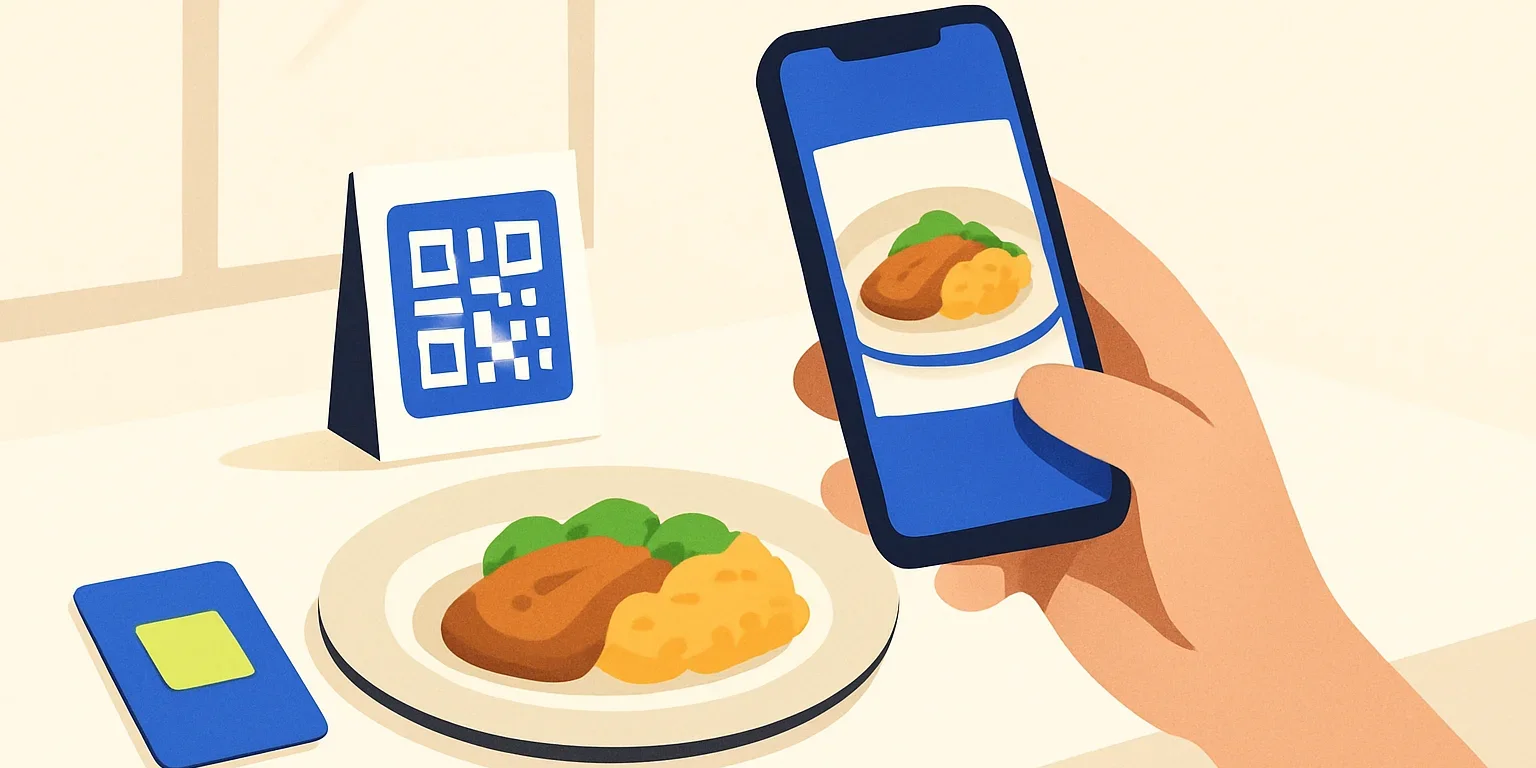
Yemek fotoğrafı nasıl çekilir sorusunun QR menü için en pratik cevabı, iyi ışıkla başlayıp gerçek porsiyonu net göstermektir. Telefonunla çektiğin fotoğraf, müşterinin tabağın içeriğini ve sunumunu anlamasına yardım etmeli; masaya gelen ürünle farklı bir beklenti yaratmamalı. Bunun için pahalı ekipmandan önce temiz bir lens, doğru çekim noktası ve tekrarlanabilir bir düzen gerekir.
QR Menü İçin Yemek Fotoğrafı Nasıl Çekilir?
Önce fotoğrafın görevini belirle: Müşteri küçük bir telefon ekranında hangi yemeğe baktığını kolayca anlayabilmeli. Ana ürün belirgin olmalı; dekor, masa örtüsü veya arka plandaki eşyalar tabağın önüne geçmemeli.
Çekim planını hazırlarken tek bir etkileyici kareye değil, bütün menüde tutarlı görünen bir fotoğraf grubuna odaklan. Aynı ışık, benzer arka plan ve dengeli kadrajlar, ürünler arasında gezinmeyi kolaylaştırır.
- İlk deneme için farklı yapıdaki üç ürün seç: bir tabak yemek, bir sandviç ve bir içecek gibi.
- Serviste kullandığın tabakları ve standart porsiyonları hazırla.
- Çekim alanını pencereye yakın, doğrudan güneş almayan bir noktada kur.
- Her ürün için birkaç açı dene; menüde kullanılacak kareyi sonradan seç.
Çekimden Önce Tabağı ve Alanı Hazırla
Fotoğraf için hazırladığın yemek, müşteriye sunduğun ürünle aynı olmalı. Normalde bulunmayan garnitürleri eklemek, porsiyonu büyütmek veya ücretli bir ilaveyi standart sunum gibi göstermek yanlış beklenti oluşturabilir.
Tabak kenarındaki sos izlerini temizle, servis sırasında kullanılan ambalajı gerekiyorsa düzgün yerleştir. Salata yaprakları diri, sıcak yemeğin yüzeyi kurumamış olmalı. Özellikle eriyen, sönen veya hızla sulanan ürünlerde ışık ve telefon konumunu yemek gelmeden ayarla.
Masada yalnızca gerekli parçaları bırak. Bir çatal veya peçete ölçek hissi verebilir; ancak çok sayıda aksesuar küçük ekranda görüntüyü kalabalıklaştırır. Parlak ve desenli yüzey yerine sade, mat bir zeminle başlamak genellikle daha kolaydır.
Işığı Doğru Kur: Pencere Kenarıyla Başla
Telefonla çekimde en belirleyici noktalardan biri ışığın yönüdür. Pencereden yandan gelen yumuşak ışık, yemeğin dokusunu gösterirken tabağa hacim kazandırabilir. Sert güneş ise parlak soslarda beyaz lekeler, tabakta koyu gölgeler oluşturabilir.
Güneş doğrudan masaya vuruyorsa masayı biraz geriye taşı veya ince bir perdeyle ışığı yumuşat. Pencerenin karşı tarafına beyaz karton koyarak gölgeleri hafifletebilirsin. Kartonu tabağa yaklaştırıp uzaklaştırarak sonucu ekrandan kontrol et.
- Telefon flaşını kapat: Doğrudan flaş, yüzeyleri parlatabilir ve görüntüyü düzleştirebilir.
- Farklı renkli ışıkları karıştırma: Sarı tavan ışığı ile gün ışığı birlikte renkleri dengesiz gösterebilir.
- Kendi gölgene dikkat et: Telefonun veya vücudun tabağa gölge düşürmesin.
- Çekim saatini benzer tut: Farklı günlerde fotoğraf çekerken ışığın yönünü ve sertliğini yeniden kontrol et.
Yapay ışık kullanman gerekiyorsa tek, yumuşatılmış ve sabit bir ışık kaynağıyla başla. Amaç mümkün olduğunca parlak bir görüntü değil, yiyeceğin renklerini ve ayrıntılarını anlaşılır göstermektir.
Yemeğe Göre Çekim Açısını Seç
Her ürün aynı açıdan iyi görünmez. Doğru açıyı bulmak için önce ürünün öne çıkan özelliğine bak: Üst yüzey mi, katmanlar mı, yoksa kabın içindeki malzemeler mi önemli?
| Ürün türü | Başlangıç açısı | Kontrol edeceğin ayrıntı |
|---|---|---|
| Pizza, kahvaltı tabağı, meze | Tam üstten | İçeriklerin birbirini kapatmaması |
| Burger, sandviç, katlı tatlı | Yandan veya hafif yukarıdan | Katmanların ve yüksekliğin görünmesi |
| Çorba, makarna, kase ürünleri | Yaklaşık 45 dereceden | Hem içeriğin hem kabın anlaşılması |
| Soğuk içecek, bardak tatlısı | Göz hizasına yakın | Bardak formu, doluluk ve yansımalar |
Bu açılar kesin kural değil, başlangıç noktasıdır. Aynı ürünü üstten, eğik ve yandan çekerek küçük ekranda karşılaştır. Menüde benzer ürünler için benzer açı seçmen görsel bütünlüğü korur.
Telefon Ayarlarıyla Netliği ve Kadrajı Kontrol Et
Kamera ayarlarına geçmeden önce lensi yumuşak, temiz bir bezle sil. Parmak izi, özellikle ışıklı alanlarda puslu bir görünüm yaratabilir. Ardından telefonun ana kamerasıyla başla; çok geniş açılı kamera, yakından çekildiğinde tabağın biçimini bozabilir.
- Ürüne dokunarak odakla: Netlik noktasını arka plana değil, yemeğin önemli bölümüne getir.
- Parlak alanları kontrol et: Telefonun destekliyorsa pozlamayı biraz azaltarak beyaz tabaktaki ve sostaki ayrıntıları koru.
- Dijital yakınlaştırmadan kaçın: Uygunsa telefonu fiziksel olarak yaklaştır; odaklanamayacak kadar yaklaşma.
- Telefonu sabitle: Dirseklerini destekle veya bir telefon tutucu kullan. Zamanlayıcı, deklanşöre dokunurken oluşan hareketi azaltabilir.
- Kenar payı bırak: Menüde kare ya da farklı oranlı kırpma yapılabileceği için tabağı çerçeveye sıkıştırma.
Portre modu her yemek için uygun değildir. Çatal uçlarını, bardak kenarını veya ince yeşillikleri yanlışlıkla bulanıklaştırabilir. Normal fotoğraf moduyla çektiğin kareyi de mutlaka sakla.
Düzenlemede Renkleri Değil, Görünürlüğü İyileştir
Çekimden sonraki düzenleme, ürünün gerçek görünümünü koruyarak fotoğrafı daha anlaşılır hale getirmeli. Önce eğri duran kadrajı düzelt, gereksiz boşluğu kırp ve genel aydınlığı dengele. Beyaz tabak sarı veya mavi görünüyorsa renk sıcaklığını küçük adımlarla düzelt.
Doygunluğu aşırı artırmak domatesi, eti veya yeşillikleri gerçekte olduğundan farklı gösterebilir. Keskinliği fazla yükseltmek de yiyeceğin çevresinde yapay çizgiler oluşturabilir. Düzenlemenin sonunda fotoğrafı gerçek tabakla karşılaştır.
Menü görseline üründe bulunmayan malzemeleri yapay olarak ekleme, yanmış bölgeleri gizleyerek ürünü olduğundan farklı sunma. Benzer ürünlere aynı düzenleme yaklaşımını uygula; bir kare sıcak sarı, yanındaki kare soğuk mavi görünmesin.
Fotoğrafı QR Menüye Uygun Hale Getir
İyi çekilmiş ama yavaş yüklenen bir görsel, menü deneyimini zorlaştırabilir. Orijinal fotoğrafı arşivde sakla; yüklemek için ayrı bir kopya hazırla. Kullanacağın menü sisteminin desteklediği dosya biçimini, boyut sınırını ve kırpma oranını kontrol et.
Her platform için geçerli tek bir piksel veya dosya boyutu yoktur. Görseli gereksiz büyüklükten arındırırken malzeme ayrıntılarının kaybolmadığından emin ol. JPEG veya destekleniyorsa WebP gibi biçimleri deneyebilir, sonucu gerçek telefonda karşılaştırabilirsin.
- Dosyaya ürünün adını içeren anlaşılır bir isim ver.
- Fotoğraf üzerine küçük yazılarla fiyat veya uzun açıklama yerleştirme; bunları menünün metin alanlarında tut.
- Görsel ile ürün adı, içerik ve porsiyon bilgisinin eşleştiğini doğrula.
- Mobil veriyle açıp yüklenmeyi ve otomatik kırpmayı kontrol et.
Görsellerin yanında kategori sıralamasını da iyileştirmek istiyorsan satış ve katkı payına göre menü düzenleme rehberinden yararlanabilirsin. Menüye erişimde sorun varsa QR menü açılmadığında yapılacak kontroller, görsel yükleme sorunuyla menüye erişim sorununu ayırt etmene yardımcı olur.
Yayınlamadan Önce Küçük Ekranda Son Kontrol Yap
Çekim sürecinin son adımı, görselin menü içinde nasıl göründüğünü değerlendirmektir. Fotoğrafı yalnızca galeride büyüterek inceleme. Müşterinin göreceği ürün kartında tabağın tanınıp tanınmadığına bak.
Bir çalışma arkadaşından fotoğrafa bakarak ürünün ana malzemelerini söylemesini iste. Yanlış ürün anlaşılıyorsa açı, kırpma veya sunum yeterince açıklayıcı olmayabilir. Reçete ya da porsiyon değiştiğinde fotoğrafı da yenile.
Hazırladığın görselleri menüye yerleştirmek için q-r.com.tr hesabını oluşturabilir, yayınlamadan önce telefonundaki görünümü kontrol edebilirsin. Özellikle yüksek tabakların, uzun bardakların ve kenara yerleştirilen garnitürlerin otomatik kırpma sırasında kesilmediğinden emin ol.
Sıkça Sorulan Sorular
Evde veya küçük bir kafede yemek fotoğrafı nasıl çekilir?
Doğrudan güneş almayan bir pencere kenarı, sade bir masa ve temiz telefon lensiyle başlayabilirsin. Tabağı yandan aydınlat, karşı tarafa beyaz karton yerleştir ve birkaç açı dene. Ayrı bir stüdyo kurmadan da anlaşılır ürün fotoğrafları hazırlayabilirsin.
Yemek fotoğrafı çekerken flaş açılmalı mı?
Telefonun doğrudan flaşını genellikle kapalı tutmak daha kontrollü sonuç verir. Flaş, yağlı yüzeylerde sert parlamalar oluşturabilir. Ortam karanlıksa önce çekim noktasını değiştir veya yumuşak bir ışık kaynağı kullan; telefonu sabitleyerek hareket kaynaklı bulanıklığı azalt.
QR menüde her yemeğin fotoğrafı olmalı mı?
Her ürünün fotoğrafını aynı anda hazırlamak zorunda değilsin. Önce müşterinin içeriğini anlamakta zorlanabileceği veya sunumuyla ayrışan ürünlerden başlayabilirsin. Fotoğrafı olmayan ürünlerde açıklamayı net tut; başka bir yemeğin görselini temsilî olarak kullanarak yanlış beklenti yaratma.
Yemek fotoğrafında filtre kullanılabilir mi?
Ürünün gerçek rengini değiştirmeyen hafif düzeltmeler yapabilirsin. Yoğun filtreler, malzemelerin ve pişme görünümünün yanlış algılanmasına yol açabilir. Aydınlık, renk dengesi ve kırpma düzenlemelerini ölçülü uygula; sonuç tabağın gerçek haline yakın kalsın.
Yemek fotoğrafı nasıl çekilir sorusunu pratikte çözmek için önce bir pencere kenarı, üç örnek ürün ve sabit bir çekim düzeniyle başla. Gerçek porsiyonu göster, görselleri küçük ekranda kontrol et ve başarılı bulduğun düzeni menünün diğer ürünlerine uygula.