QR Menü Nasıl Yapılır? İçerik Hazırlığından Masada Kullanıma
QR menü hazırlamak yalnızca bir kod oluşturmaktan ibaret değil. Menü içeriğini düzenlemekten baskı testine ve masaya yerleştirmeye kadar izlemen gereken adımları öğren.
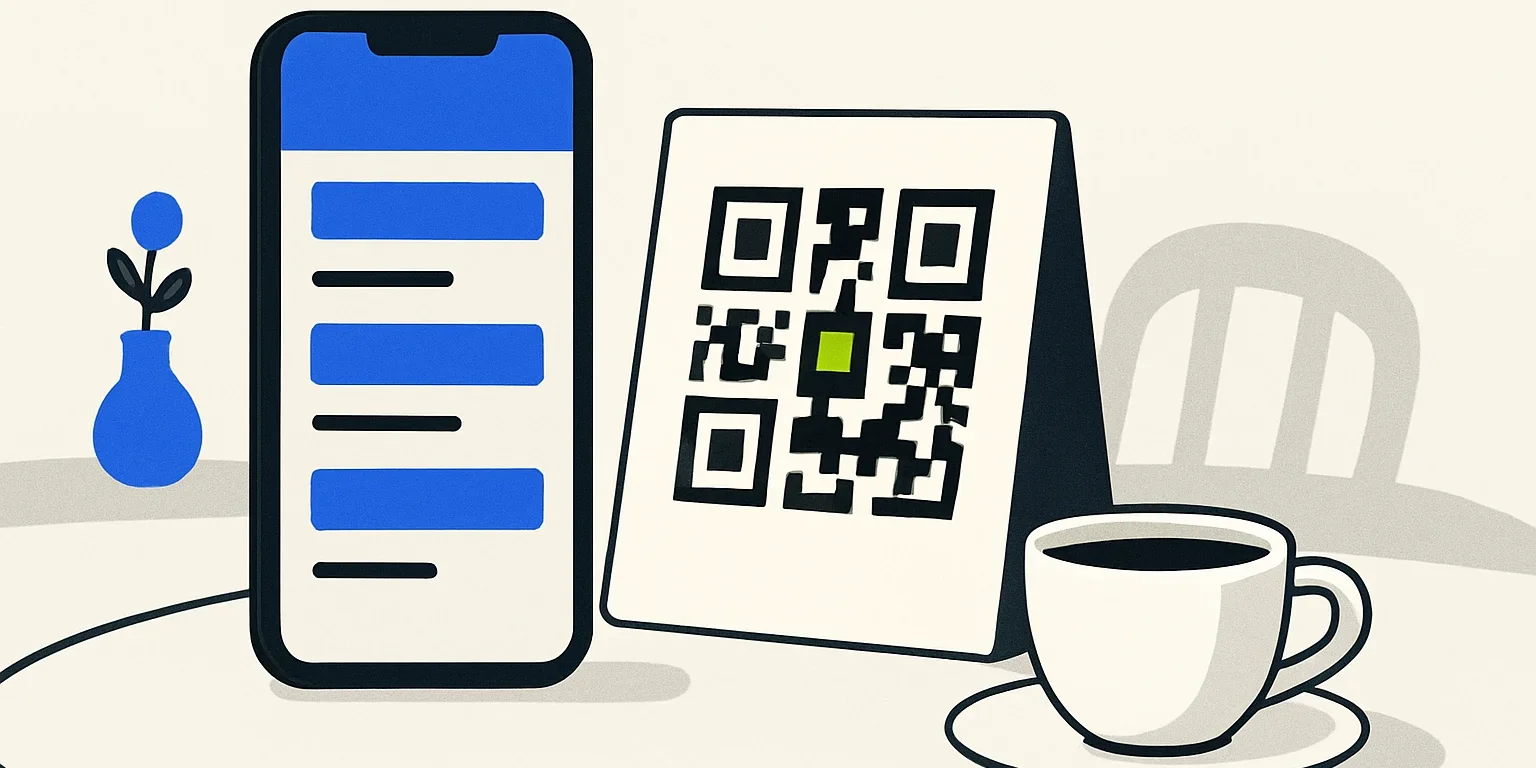
QR menü nasıl yapılır sorusunun kısa cevabı şu: Menü içeriğini telefonda okunabilir bir sayfaya taşı, bu sayfanın bağlantısını QR koda dönüştür ve kodu test ederek masaya yerleştir. Ancak müşterinin rahatça kullanacağı bir menü için ürün bilgileri, fiyatların güncelliği, baskının okunabilirliği ve bağlantının erişilebilirliği birlikte düşünülmeli. Bu rehberde hazırlıktan günlük kontrole kadar izlemen gereken adımları bulabilirsin.
QR Menü Nasıl Yapılır? Önce Hazırlık Listeni Oluştur
Kod üretmeden önce müşterinin telefonda ne göreceğine karar ver. İçeriği sonradan sürekli düzeltmek yerine ürün listesini ve kategori yapısını baştan netleştirmek işini kolaylaştırır.
Bir kafe işletiyorsan sıcak içecekler, soğuk içecekler, kahvaltılar ve tatlılar gibi anlaşılır başlıklarla başlayabilirsin. Kategorileri mutfağın çalışma düzenine değil, müşterinin ürün arama alışkanlığına göre oluştur.
- İşletme bilgileri: Görünecek işletme adı ve varsa logo.
- Kategoriler: Ürünlerin karışmadan bulunmasını sağlayan kısa başlıklar.
- Ürün bilgileri: Ad, kısa açıklama, porsiyon veya boy seçeneği ve güncel fiyat.
- Görseller: Kullanacaksan ürünü doğru temsil eden, net fotoğraflar.
- Sorumlu kişi: Fiyatları ve ürün durumunu kimin güncelleyeceği.
Hazırlık sırasında mevcut basılı menünle kasa sistemindeki bilgileri karşılaştır. Aynı ürünün farklı adlarla veya farklı fiyatlarla görünmesi, dijital menü yayına alındığında gereksiz açıklamalar yapmana neden olabilir.
1. Menü İçeriğini Kısa ve Anlaşılır Hazırla
Dijital menü hazırlarken ilk dikkatini çeken şey tasarım olabilir. Oysa müşterinin karar vermesini sağlayan temel unsur, ürünün ne olduğunu ve ne kadar ödeyeceğini açıkça görmesidir.
Ürün adının altına karar vermeyi kolaylaştıran kısa bir açıklama ekle. Örneğin yalnızca “Özel Tost” yazmak yerine “Kaşar peyniri, sucuk ve domates; yanında yeşillikle” açıklaması daha somut bilgi verir. Gereksiz sıfatlar yerine içerik ve sunum bilgisine yer ver.
Boy ve porsiyon seçeneklerini ayır
Küçük ve büyük boy içeceklerin fiyatları farklıysa bunu müşterinin kolayca anlayacağı biçimde göster. Ek malzeme, ilave içecek veya farklı porsiyon için ücret değişiyorsa ilgili ürünün yanında açıkla. Tek bir fiyatın hangi seçeneğe ait olduğu belirsiz kalmasın.
Fotoğrafları ve kategori sırasını seç
Her ürüne fotoğraf eklemek zorunda değilsin. Az sayıda, doğru ve hızlı yüklenen görsel; çok sayıda ağır veya ürünü yanlış temsil eden fotoğraftan daha kullanışlıdır. Görselleri yüklemeden önce dosya boyutlarını küçült, ancak ürünün anlaşılmasını zorlaştıracak kadar kalite kaybı oluşturma.
Kategori ve ürün sırasını satış hedeflerinle birlikte değerlendirmek istersen menü mühendisliği ve ürün yerleşimi rehberinden yararlanabilirsin. Yine de müşterinin aradığı ürüne ulaşmasını zorlaştıran karmaşık bir düzen kurma.
2. Menü İçin Kullanacağın Yayın Yöntemini Seç
İçeriğin hazır olduğunda nerede yayınlanacağını belirle. QR kod menünün kendisi değildir; genellikle müşteriyi menünün bulunduğu internet adresine götürür. Bu nedenle önce çalışan ve herkese açık bir menü bağlantısına ihtiyacın var.
| Yöntem | İşine yarayabileceği durum | Dikkat etmen gereken |
|---|---|---|
| PDF menü | Hazır menü dosyan varsa başlangıç için kullanılabilir. | Küçük yazılar telefonda yakınlaştırma gerektirebilir. |
| Mobil uyumlu menü sayfası | Ürünleri kategoriler içinde okunabilir biçimde sunmak istediğinde uygundur. | Sayfanın farklı telefonlarda rahat kullanıldığını kontrol etmelisin. |
| Mevcut internet sitendeki menü | Güncel ve mobil uyumlu bir menü sayfan zaten varsa kullanılabilir. | Site bakımı ve adres değişiklikleri menü erişimini etkileyebilir. |
PDF kullanacaksan dosyanın yalnızca bilgisayar ekranında iyi görünmesiyle yetinme. Telefonla açıp ürün adlarını ve fiyatları kontrol et. Sürekli yakınlaştırma yapmak gerekiyorsa kategori bazlı bir menü sayfası daha rahat bir kullanım sunabilir.
q-r.com.tr üzerinden QR menü hazırlamak istersen ücretsiz hesap oluşturabilirsin. Her üründen bir tane ücretsiz oluşturma imkânıyla başlayabilir, kullanmayı düşündüğün özelliklerin hangi sürümde bulunduğunu kontrol ederek ilerleyebilirsin.
3. Menü Bağlantını Kontrol Et ve QR Kodunu Oluştur
Menü sayfanı hazırladıktan sonra bağlantıyı, hesabının açık olmadığı bir tarayıcıda dene. Müşterinin menüyü görmek için yönetim paneline giriş yapması veya özel erişim izni istemesi gerekmemeli. Adresin doğru işletmeye ve doğru menüye açıldığından emin ol.
Menü içeriğini değiştirmekle bağlantıyı değiştirmek aynı şey değildir. Aynı adresteki ürünleri güncellersen kodu yeniden basman gerekmeyebilir. Fakat doğrudan koda yazılan internet adresi değişirse eski baskı yeni adrese kendiliğinden geçmez.
- Menünün herkese açık bağlantısını kopyala.
- QR oluşturma alanına doğru bağlantıyı ekle.
- Kodun koyu bölümleriyle zemini arasında belirgin kontrast bırak.
- Kodun çevresindeki boş alanı koru.
- Dosyayı baskıya uygun, net bir formatta indir.
Hedef adresi ileride değiştirebilmen gerekiyorsa yönlendirmeli QR bağlantısı kullanmayı değerlendirebilirsin. Ancak kodu hazırladığın hizmetin bu özelliği desteklediğini doğrula; her QR kodun hedefi sonradan değiştirilemez. Yönlendirme hizmetinin kullanım koşullarını da baskıdan önce incele.
4. Baskıdan Önce Gerçek Kullanım Testi Yap
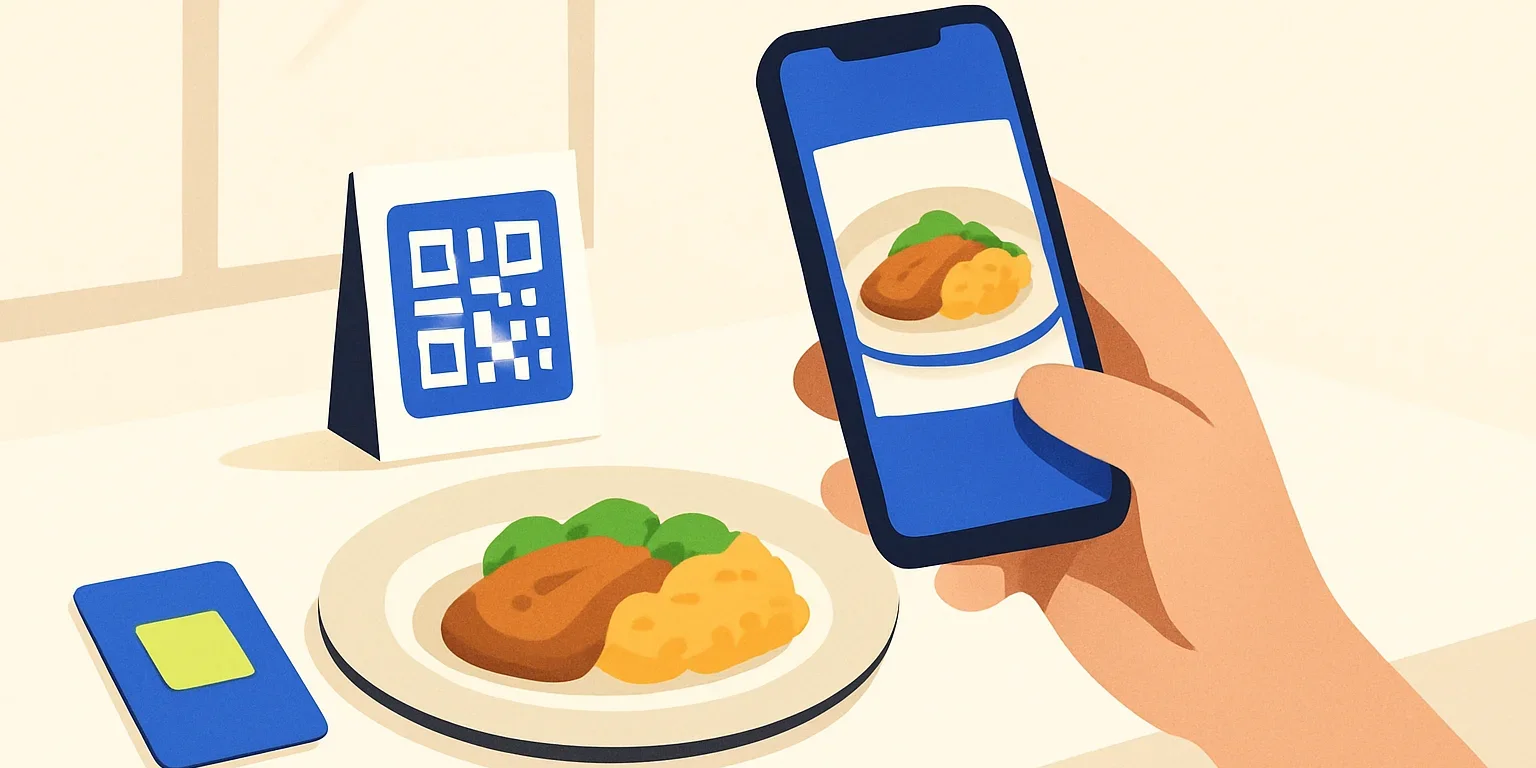
Ekranda çalışan kodun masa kartında da sorunsuz okunacağını varsayma. QR menü nasıl yapılır sorusunun uygulamadaki en önemli aşamalarından biri, toplu baskıdan önce tek bir örnek çıkarıp gerçek masada denemektir.
Kod için her koşulda geçerli tek bir baskı ölçüsü yoktur. Kodun yoğunluğu, baskı kalitesi, telefon kamerası, ışık ve tarama mesafesi sonucu etkiler. Tasarımı yalnızca yakından değil, müşterinin oturduğu konumdan da test et.
- Farklı telefonlarla kodu okut.
- Menüyü hem mobil internetle hem işletmenin kablosuz ağıyla aç.
- Ürün adlarının, açıklamaların ve fiyatların okunabildiğini kontrol et.
- Parlak yüzeyde yansıma ve loş ortamda okuma sorununu dene.
- Logo eklediysen son tasarımı yeniden tara.
- Menüde gereksiz yatay kaydırma veya yakınlaştırma ihtiyacı olup olmadığına bak.
Sayfa açılmıyorsa doğrudan yeniden kod üretmeye geçme; önce bağlantıyı tarayıcıya yapıştırarak dene. Sorunun koddan mı, internetten mi yoksa menü sayfasından mı kaynaklandığını ayırmak için QR menü açılmama sorunları kontrol rehberini kullanabilirsin.
5. Masa Kartını Yerleştir ve Ekibini Hazırla
Menüyü hazırlamak kadar masada nasıl sunduğun da önemlidir. Kartın üzerine işletme adını ve “Menüyü görmek için kameranı QR koda tut” gibi kısa bir açıklama ekle. Kodun ne işe yaradığı ilk bakışta anlaşılmalı.
Kartı peçeteliğin arkasına, sık devrilen bir noktaya veya tabakların altında kalacak bir yere koyma. Temizlik sırasında yazısı silinen ya da kodu aşınan materyalleri yenile. Özellikle dış mekânda kullanılan kartları ışık, nem ve yüzey hasarı açısından kontrol et.
Ekibin menüyü müşteriye nasıl tarif edeceğini bilsin. Telefonu olmayan, şarjı biten veya dijital menüyü kullanmak istemeyen kişiler için basılı menü ya da personel desteği gibi bir alternatif hazır tut. QR kodun, siparişi otomatik olarak aldığı anlamına gelmediğini de unutma; sipariş yöntemini ayrıca açıkla.
6. Güncelleme ve Kontrol Sorumluluğunu Belirle
Kurulumun son adımı, yayından sonraki düzeni oluşturmaktır. Fiyat değişikliği, yeni ürün veya geçici olarak sunulamayan bir seçenek olduğunda menüyü kimin düzenleyeceği belli olsun. Birden fazla kişi değişiklik yapıyorsa son kontrolü üstlenecek kişiyi de belirle.
Her güncellemeden sonra masadaki gerçek kodu okutarak sonucu kontrol et. Fiyatı yalnızca yönetim ekranında değiştirmiş olmak yeterli değildir; müşteriye açılan sayfada da doğru görünmelidir. Menü, kasa ve personelin verdiği bilgiler birbiriyle tutarlı olmalı.
Kontrolü yalnızca fiyatlarla sınırlama. Kaldırılan ürünlerin görünmediğini, yeni eklenen seçeneklerin doğru kategoride bulunduğunu ve varsa diğer dildeki açıklamaların da güncellendiğini doğrula. Böylece küçük bir değişiklik başka bir bölümde belirsizlik oluşturmaz.
Sıkça Sorulan Sorular
Ücretsiz QR menü nasıl yapılır?
Menünü yayınlayabileceğin ücretsiz bir hizmet seçip içeriğini hazırladıktan sonra menü bağlantın için QR kod oluşturabilirsin. q-r.com.tr her üründen bir tane ücretsiz oluşturma imkânı sunar. Başlamadan önce ücretsiz sürümün kapsamını ve ihtiyacın olan özellikleri kontrol et.
Menüyü açmak için uygulama indirmek gerekir mi?
Web bağlantısına açılan menüler genellikle telefonun kamera uygulamasıyla taranıp tarayıcıda görüntülenebilir. Bazı cihazlarda kamera ayarlarını kontrol etmek veya QR okuma özelliğini kullanmak gerekebilir. Web tabanlı menüye erişmek için ayrıca işletmeye özel bir uygulama indirilmesi gerekmez.
Fiyat değişince QR kodu yeniden bastırmalı mıyım?
Menü aynı internet adresinde kalıyor ve yalnızca sayfa içeriği değişiyorsa genellikle yeniden baskı gerekmez. Doğrudan kodlanan adres değişiyorsa eski kod yeni sayfayı açmaz. Yönlendirmeli bir bağlantı kullanıyorsan hedef değiştirme özelliğinin koşullarını ayrıca kontrol et.
Dijital menü için internet sitesi şart mı?
Kendi internet sitenin olması şart değildir; menünü yayınlayan bir platform üzerinden bağlantı oluşturabilirsin. Ancak müşterinin web tabanlı menüyü açabilmesi için erişilebilir bir sayfa ve internet bağlantısı gerekir. Yalnızca QR görselini oluşturmak, menü içeriğini internette yayınlamaz.
İyi bir QR menü, müşterinin aradığı ürünü ve güncel fiyatı zorlanmadan bulmasını sağlar. İçeriğini sadeleştir, bağlantını gerçek telefonlarla test et, masa kartını görünür yerleştir ve güncelleme sorumluluğunu belirle. Böylece kurduğun menü yalnızca ilk gün değil, günlük kullanımda da işini kolaylaştırır.