Wi-Fi QR Kodu Nasıl Oluşturulur? Misafirlerini Şifre Yazdırmadan Ağa Bağla
Misafirlerin Wi-Fi şifresini tek tek yazmak zorunda kalmasın. Ağ bilgilerini QR koda dönüştürmeyi, ayrı bir misafir ağı kullanmayı ve kodu paylaşmadan önce test etmeyi öğren.

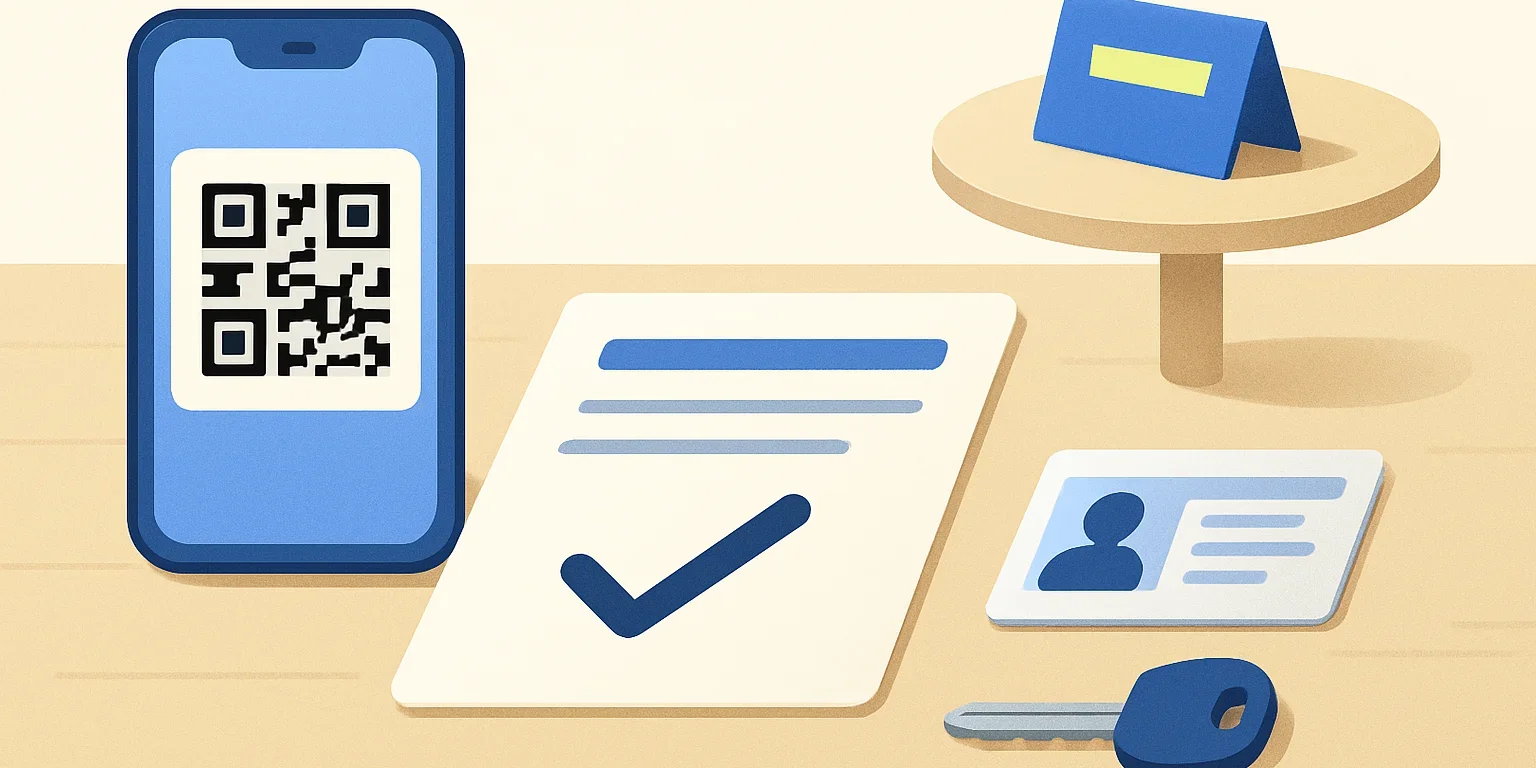
wifi qr kod oluşturma, misafirlerinin ağ adını arayıp uzun bir şifre yazması yerine telefon kamerasıyla bağlantı bilgilerini almasını sağlar. Kafende, ofisinde veya konaklama işletmende kullanacağın bu kodun doğru çalışması için ağ adını, şifreyi ve güvenlik türünü eksiksiz hazırlaman gerekir. Bu rehberde bağlantı bilgilerini nasıl düzenleyeceğini, kodu nasıl test edeceğini ve işletmenin ana ağını paylaşmadan nasıl kullanacağını bulabilirsin.
Wi-Fi QR kodu nasıl çalışır?
Wi-Fi bağlantısı için hazırlanan QR kod, genellikle bir internet adresi değil, kablosuz ağa ait bilgileri içerir. Telefon bu içeriği tanıdığında ilgili ağa bağlanma seçeneği gösterir. Misafirin çoğu durumda ekrandaki bağlantı bildirimini onaylaması yeterlidir; davranış telefonun modeline ve yazılımına göre değişebilir.
Burada önemli ayrım şudur: İnternet sayfası açan QR kod ile kablosuz ağa bağlantı bilgisi taşıyan QR kod aynı şey değildir. Şifreni bir web sayfasına yazıp o sayfanın bağlantısını kodlamak, doğrudan ağa katılma deneyimi sağlamaz.
Kodun okunması için telefonun önceden internete bağlı olması gerekmez. Ancak ağa katılmak, o ağın internet erişiminin çalıştığı anlamına gelmez. Otel gibi işletmelerde ayrıca giriş ekranı, oda bilgisi veya kullanım koşulları onayı bulunabilir.
wifi qr kod oluşturma öncesinde hangi bilgiler gerekir?
Önce modeminin veya erişim noktanın yönetim ekranından paylaşacağın ağı kontrol et. Telefonda görünen ağ adıyla cihaz ayarlarındaki adın aynı olduğundan emin ol. Benzer isimli ana ağ ve misafir ağı varsa yanlış olanı seçmemeye dikkat et.
- Ağ adı, yani SSID: Büyük ve küçük harfler, boşluklar ve Türkçe karakterler dahil birebir doğru olmalı.
- Ağ şifresi: Başında veya sonunda yanlışlıkla boşluk bulunmamalı.
- Güvenlik türü: Oluşturma aracındaki seçenek, ağının güvenlik ayarıyla uyumlu olmalı.
- Gizli ağ bilgisi: Ağ adını yayınlamıyorsan araçta gizli ağ seçeneği gerekebilir.
Birçok araç WPA/WPA2 için ortak bir seçenek sunar. Yalnızca WPA3 kullanan ağlarda ise oluşturucu ve telefon desteğini ayrıca kontrol et; her aracın ve cihazın aynı şekilde çalışacağını varsayma. Eski bir araca uydurmak için ağının güvenliğini düşürmek yerine uyumlu bir çözüm seç.
Örneğin misafir ağının adı “Kafe Misafir” ise yalnızca “Misafir” yazmak yeterli olmaz. Bağlantı bilgilerini hazırlarken en sık gözden kaçan ayrıntı, bilgilerin yaklaşık değil tam olarak eşleşmesi gerektiğidir.
Adım adım Wi-Fi bağlantı kodu hazırlama
İşlem için Wi-Fi içeriği oluşturmayı destekleyen bir QR aracı kullanmalısın. Sadece bağlantı adresi isteyen bir alan yeterli değildir. Ağ şifresi gireceğin için mümkünse veriyi cihazında işleyen, çalışma biçimini açıklayan güvenilir bir araç tercih et.
- İçerik türünü seç: Araçta Wi-Fi veya kablosuz ağ seçeneğini aç.
- Ağ adını gir: SSID bilgisini ayarlardan kontrol ederek yaz.
- Güvenlik türünü belirle: Modemindeki ayarla eşleşen seçeneği kullan.
- Şifreyi ekle: Görünür yapma seçeneği varsa yazımını tekrar kontrol et.
- Gizli ağ ayarını kontrol et: Ağın gizli değilse bu seçeneği işaretleme.
- Kodu oluştur ve indir: Baskıda net kalacak çözünürlükte veya destekleniyorsa vektörel biçimde kaydet.
- Başka bir telefonla dene: Toplu baskıya geçmeden bağlantıyı doğrula.
wifi qr kod oluşturma araçlarının kullandığı yaygın veri biçimi şu örneğe benzer:
WIFI:T:WPA;S:MisafirAgim;P:OrnekSifre482!;;
Bu örnekte T güvenlik türünü, S ağ adını, P ise şifreyi belirtir. Buradaki bilgiler yalnızca örnektir; kendi ağının bilgilerini kullanmalısın. Ağ adı veya şifrede noktalı virgül, ters eğik çizgi ve bazı özel karakterler varsa metin biçiminde ek işlem gerekebilir; bunu doğru yapan bir oluşturucu kullanmak elle düzenlemekten daha pratiktir.
Kodu bir afişe veya masa kartına yerleştireceksen tasarımına QR kod ekleme adımlarını inceleyebilirsin. Ancak tasarım aracında yalnızca URL kodu üretmek, mevcut Wi-Fi kodunun yerine geçmez; hazırladığın bağlantı kodunu tasarıma görsel olarak eklemelisin.
Misafir ağını kullan ve şifrenin görünür olduğunu unutma
Wi-Fi QR kodu şifreyi gizleyen bir güvenlik yöntemi değildir. Kodu tarayan veya içeriğini çözen biri ağ bilgilerine ulaşabilir. Kartın fotoğrafını çeken bir kişi de bu bilgileri daha sonra okuyabilir.
Bu nedenle müşterilerine işletmenin bilgisayarlarının, yazıcılarının veya depolama cihazlarının bağlı olduğu ana ağı açmak yerine ayrı bir misafir ağı sun. Modemin destekliyorsa misafirlerin yerel ağdaki cihazlara erişimini kapat. İstemci izolasyonu gibi ayarların kapsamı cihazına göre değişebileceğinden yapılandırmayı kontrol et.
- Misafir ağına, işletme hesaplarında kullanmadığın ayrı bir şifre belirle.
- Modem yönetim şifresini hiçbir zaman bağlantı kartına yazma.
- İhtiyacına göre misafir ağı için hız veya erişim sınırlamalarını değerlendir.
- Kodu herkesin görebileceği dış cephe yerine hizmet verdiğin alana yerleştir.
- Şifre değişikliğinde eski baskıları ve paylaşılan görselleri yenile.
Hazırladığın dosyayı da ağ bilgisi içeren bir belge gibi değerlendir. Tasarım dosyasını herkese açık bir klasörde paylaşmak veya bağlantı kodunu sosyal medyada yayımlamak, erişimi düşündüğünden daha geniş bir kitleye açabilir.
Baskıdan önce nasıl test etmelisin?
Kodu kendi telefonunda okutmak tek başına yeterli olmayabilir. Telefonun ağa zaten kayıtlıysa yanlış şifreyi fark etmeyebilirsin. Mümkünse daha önce bu ağa bağlanmamış bir cihaz kullan; kendi cihazında deneyeceksen ağı unutup yeniden bağlanmayı test et.
İlk kontrolü dijital dosyada, ikinci kontrolü gerçek baskı üzerinde yap. Parlak yüzey, düşük kontrast, kodun çevresindeki boşluğun kesilmesi veya çok küçük baskı, taramayı zorlaştırabilir. Telefonu kartın kullanılacağı mesafeden tutarak dene.
| Kontrol | Beklenen sonuç |
|---|---|
| Kamera ile tarama | Ağa katılma bildirimi veya uygun bağlantı seçeneği görünür. |
| Ağ adı | Ana ağ yerine doğru misafir ağı gösterilir. |
| Bağlantı denemesi | Şifre elle girilmeden ağa katılma tamamlanır. |
| İnternet kontrolü | Bir web sayfası açılır veya işletmenin giriş ekranı görünür. |
| Farklı telefon | Diğer cihazda da okunabilirlik ve bağlantı doğrulanır. |
Kod okunuyor ama bağlantı kurulmuyorsa önce ağ adı, şifre ve güvenlik türüne dön. Bağlantı kuruluyor fakat internet açılmıyorsa modem bağlantısını, misafir ağı izinlerini ve varsa giriş ekranını kontrol et. Bunlar iki farklı sorun grubudur.
Kodu işletmende nereye yerleştirmelisin?
Kafede masa kartı, otelde oda içi bilgilendirme kartı, ofiste ise karşılama alanı uygun olabilir. Kodun yanına “Misafir Wi-Fi ağına bağlan” gibi açık bir yönlendirme ve ağ adını yaz. Böylece misafirin neyi taradığını önceden anlar.
Aynı masada menü için de kod bulunuyorsa ikisini belirgin biçimde ayır. “Menüyü aç” ve “Wi-Fi ağına bağlan” başlıkları yanlış taramayı önler. Menü bağlantısında ayrı bir sorun varsa QR menü açılmadığında yapılacak kontroller üzerinden ilerleyebilirsin.
q-r.com.tr üzerindeki QR menü ve diğer işletme ürünlerini değerlendirirken işlevleri ayrı düşün: Menü kodu dijital içeriği açar, Wi-Fi kodu ağ bilgilerini taşır. Yönlendirmeli bir bağlantının hedefini değiştirebilmek, basılı Wi-Fi kodunun içindeki şifreyi değiştirmez.
Şifre değişikliklerinde baskıları nasıl güncel tutarsın?
Ağ şifresini yenilemeden önce kodun bulunduğu yerlerin kısa bir listesini çıkar. Masa kartları, oda içi bilgilendirmeler, resepsiyon panosu ve dijital dosyalar aynı gün güncellenmezse misafirlerin farklı bilgilerle karşılaşabilir.
Yeni kodu önce tek bir örnek üzerinde dene, ardından eski kartları değiştir. Tasarım dosyasını anlaşılır bir adla saklaman ve son kontrol tarihini not etmen sonraki güncellemeyi kolaylaştırır. Eski dosyayı yanlışlıkla yeniden baskıya göndermemek için kullanım dışı örnekleri ayrı tut.
Sıkça Sorulan Sorular
Wi-Fi bağlantısı için ücretsiz QR kod hazırlanabilir mi?
Evet, Wi-Fi içeriği oluşturmayı destekleyen ücretsiz araçlarla hazırlanabilir. Ücretsiz olması tek başına yeterli bir seçim ölçütü değildir; şifrenin nasıl işlendiğini, dosyayı indirip indiremediğini ve oluşturulan kodun farklı telefonlarda çalıştığını kontrol et.
Misafirlerin ayrıca uygulama indirmesi gerekir mi?
Birçok güncel telefonda yerleşik kamera veya sistemin QR okuyucusu Wi-Fi bilgisini tanıyabilir. Bununla birlikte destek modele ve yazılım sürümüne bağlıdır. Bazı cihazlarda ek bir tarama adımı gerekebilir; bu yüzden gerektiğinde elle bağlantı için ağ adını ve şifreyi erişilebilir tut.
Wi-Fi şifresi değişince basılı kod çalışır mı?
Şifreyi doğrudan içinde taşıyan kod eski bilgiyi göstermeye devam eder. Yeni şifreyle bağlantı kurulabilmesi için kodu yeniden oluşturup baskıları değiştirmen gerekir. Düzenlenebilir tasarım dosyasını saklamak güncellemeyi kolaylaştırır, ancak eski baskının içeriğini uzaktan değiştirmez.
Kodu tarayan herkes otomatik olarak internete bağlanır mı?
Hayır. Telefon bağlantı onayı isteyebilir; ayrıca cihazın kapsama alanında olması ve ağın erişime açık olması gerekir. Otel veya ortak kullanım ağlarında giriş sayfasını tamamlamak da gerekebilir. QR kod, bu ek doğrulama adımlarını kaldırmaz.
Başarılı bir wifi qr kod oluşturma süreci için doğru ağ bilgilerini kullan, ayrı bir misafir ağı hazırla ve gerçek baskıyı farklı telefonlarda dene. Şifre değişikliklerini baskı güncellemesiyle birlikte planladığında misafirlerine daha kolay, işletmene ise daha kontrollü bir bağlantı deneyimi sunabilirsin.