PDF İçin QR Kod Nasıl Oluşturulur? Belgeni Paylaşma Rehberi
PDF belgeni QR kodla paylaşmak için önce erişilebilir bir dosya bağlantısı hazırlamalısın. Dosya izinlerinden bağlantı seçimine ve baskı testine kadar gerekli adımları bu rehberde bulabilirsin.
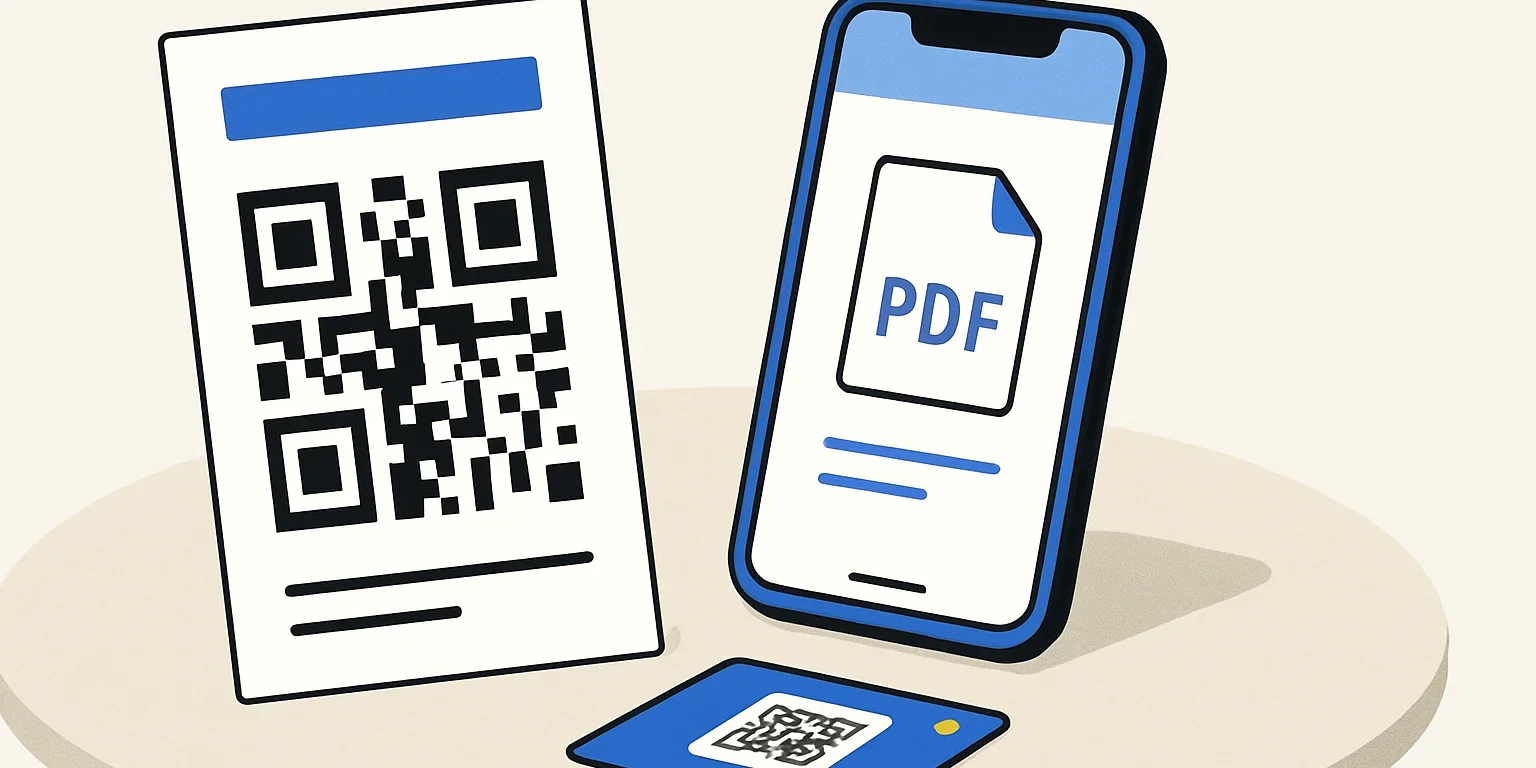
PDF QR kod oluşturma, bir belgeyi e-posta eki göndermeden veya uzun adresler yazdırmadan paylaşmanı sağlar. Ürün kataloğunu, kullanım kılavuzunu, etkinlik programını ya da hizmet dosyanı erişilebilir bir bağlantıya yükleyip bu bağlantıyı QR koda dönüştürebilirsin. Kodun sorunsuz çalışması için dosyanın paylaşım izinlerini, bağlantının sürekliliğini ve baskıdaki okunabilirliğini birlikte kontrol etmelisin.
PDF QR kod oluşturma nasıl çalışır?
Yaygın kullanımda QR kod, PDF dosyasının kendisini değil, dosyaya ulaşılabilecek internet adresini taşır. Telefon kamerasıyla kod okutulduğunda bu adres açılır. Belge, kullanılan cihaza ve dosyanın barındırıldığı hizmete göre tarayıcıda görüntülenir veya indirilir.
Bu nedenle bilgisayarındaki dosyanın adını ya da yerel klasör yolunu koda yazmak yeterli değildir. Masaüstünde duran bir katalog, başka bir kişinin telefonundan erişilebilir olmaz. Önce dosyanın internet üzerinden ulaşılabilen bir adreste bulunması gerekir.
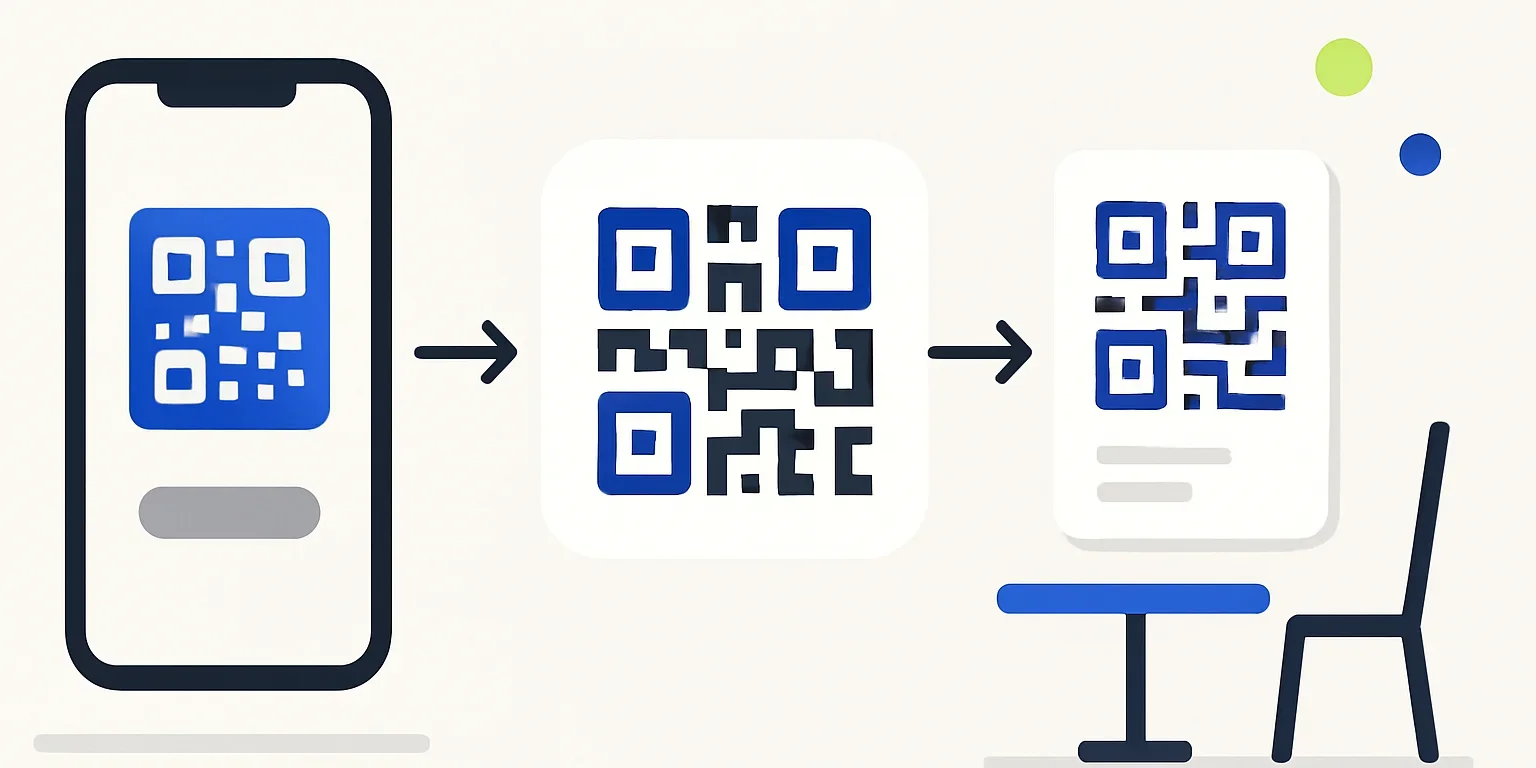
İşlem üç parçadan oluşur: PDF dosyası, dosyanın erişim bağlantısı ve bu bağlantıyı taşıyan QR kod. Sorun çıktığında bu parçaları ayrı ayrı kontrol etmek, hatanın kaynağını bulmanı kolaylaştırır. Örneğin bağlantı tarayıcıda da açılmıyorsa önce dosya erişimini düzeltmelisin.
1. Paylaşacağın PDF dosyasını hazırla
Bağlantıyı oluşturmadan önce belgeni telefonda açarak incele. Bilgisayarda rahat okunan küçük yazılar, geniş tablolar veya iki sayfaya yayılan görseller mobil ekranda kullanışsız olabilir. Özellikle katalog ve hizmet dosyalarında sürekli yakınlaştırma gerektirmeyen bir düzen seç.
- İçeriği güncelle: Eski iletişim bilgilerini, geçerliliğini yitirmiş teklifleri ve hatalı ürün açıklamalarını düzelt.
- Dosya boyutunu kontrol et: Gereksiz yüksek çözünürlüklü görselleri optimize et; yazıların ve ürün ayrıntılarının okunaklı kaldığından emin ol.
- Anlaşılır adlandır: Dosyaya içeriğini anlatan, farklı sürümlerle karışmayacak bir isim ver.
- Gizli bilgileri ayıkla: Müşteri verilerini, iç yazışmaları ve paylaşılmaması gereken ekleri kaldır.
- Bağlantıları dene: Belgedeki iletişim, başvuru ve sipariş bağlantılarının doğru yere gittiğini kontrol et.
İlk sayfaya işletme adını ve belgenin konusunu açıkça yaz. Gerekliyse sürüm veya güncelleme tarihi ekle. Böylece belgeyi daha önce indirmiş biri, elindeki kopyanın güncelliğini daha kolay değerlendirebilir.
2. Dosyayı yükle ve erişim izinlerini ayarla
Belgeyi kendi web sitene veya dosya paylaşımına izin veren bir bulut depolama hizmetine yükleyebilirsin. Elde ettiğin adresin dosyanın yönetim ekranına değil, ziyaretçinin açabileceği görüntüleme ya da indirme sayfasına gitmesi gerekir.
Herkese açık bir katalogda, bağlantıya sahip kişilerin oturum açmadan dosyayı görüntüleyebilmesi genellikle daha pratiktir. Kişiye özel teklif veya sözleşme gibi belgelerde ise erişim kısıtlarını korumalısın. QR kod, tek başına bir yetkilendirme veya güvenlik katmanı değildir.
- PDF dosyasını seçtiğin barındırma alanına yükle.
- Paylaşım ayarlarını aç ve hedef kitlene uygun erişim düzeyini seç.
- Ziyaretçiler için oluşturulan paylaşım bağlantısını kopyala.
- Hesabının açık olmadığı gizli bir tarayıcı penceresinde bağlantıyı dene.
- Farklı bir telefondan da belgeyi açarak sonucu doğrula.
Bağlantı sende açılıyor ama başka birinde izin istiyorsa sorun çoğunlukla paylaşım ayarındadır. Süreli erişim bağlantıları da uzun süre kullanılacak basılı materyaller için uygun olmayabilir. Baskıya geçmeden önce bağlantının sona erip ermeyeceğini kontrol et.
3. Doğrudan bağlantı mı, yönlendirmeli QR mı seçmelisin?
Belgenin adresini doğrudan kodlayabilir veya araya hedefi değiştirilebilen bir yönlendirme bağlantısı koyabilirsin. Seçimini dosyanın ne sıklıkla güncelleneceğine ve kodu nerede kullanacağına göre yap. Özellikle uzun süre dağıtılacak broşürlerde bağlantıyı yönetebilmek önemlidir.
| Yöntem | Nasıl çalışır? | Dikkat etmen gereken |
|---|---|---|
| Dosya adresini doğrudan kodlamak | QR kodda belgenin mevcut internet adresi bulunur. | Adres değişirse basılı kod yeni adrese kendiliğinden geçmez. |
| Yönlendirmeli QR kullanmak | Kod sabit bir ara bağlantıyı açar; bu bağlantı belgeye yönlendirir. | Yönlendirme hizmetinin ve hedef dosya erişiminin devam etmesi gerekir. |
Örneğin fuarda dağıtacağın ürün kataloğu düzenli yenileniyorsa yönlendirmeli yapı, basılı kodu koruyarak hedef bağlantıyı güncellemeni sağlar. Ancak bu değişiklik, ziyaretçilerin telefonlarına daha önce indirdiği dosyaları yenilemez. Eski kopyalar cihazlarında kalabilir.
q-r.com.tr'nin yönlendirmeli QR bağlantı çözümünü bu amaçla değerlendirebilirsin. Dosyanı erişilebilir bir yerde barındırdıktan sonra adresini yönlendirme hedefi olarak kullanabilirsin. Dosya barındırma ile bağlantı yönlendirmesinin ayrı işlemler olduğunu unutma.
4. Bağlantıyı QR koda dönüştür ve tasarıma ekle
PDF QR kod oluşturma aracında bağlantı veya URL seçeneğini açıp test ettiğin adresi ilgili alana yapıştır. Adresin eksik kopyalanmadığını, başında ya da sonunda gereksiz karakter bulunmadığını kontrol et. Ardından kodu oluştur ve kullanacağın tasarıma uygun bir çıktı al.
Kodun çevresinde boş alan bırak ve koyu kod ile açık zemin arasında belirgin kontrast kullan. Çok küçük boyut, parlak yüzey, desenli arka plan ve kodun üzerine gelen tasarım öğeleri okunabilirliği azaltabilir. Ekranda büyük görünen kodun, kartvizit üzerindeki gerçek boyutuyla da çalışması gerekir.
Tasarımı başka bir araçta hazırlıyorsan tasarıma QR kod ekleme adımlarını inceleyebilirsin. Mevcut bir QR görselini yerleştirmek ile araç içinde yeniden kod üretmek farklı işlemlerdir. Yanlışlıkla eski veya farklı bir adresi kodlamadığından emin ol.
Kodun yanına “Ürün kataloğunu aç” veya “Kullanım kılavuzunu görüntüle” gibi kısa bir açıklama ekle. Kullanıcı, taramadan önce neyle karşılaşacağını bilsin. Sunumu sadeleştirmek istersen bağlantı kısaltma ve paylaşım rehberindeki kontrollerden yararlanabilirsin; kısa adresin tek başına güvenlik sağlamadığını da aklında tut.
5. Yayına almadan önce gerçek kullanım testi yap
Kodun ekranda görünmesi, paylaşımın hazır olduğu anlamına gelmez. Son tasarım üzerinden tarama yaparak belgenin gerçekten açıldığını doğrula. Yalnızca QR görselini değil, kullanacağın broşürün veya masa kartının tamamını test et.
- Farklı telefon: Kendi cihazın dışında başka bir telefonla okut.
- Farklı bağlantı: İşletmenin kablosuz ağı dışında mobil internetle de dene.
- Oturumsuz erişim: Herkese açık belgenin kişisel hesabına giriş yapılmadan açıldığını doğrula.
- Gerçek baskı: Son ölçüde bir deneme baskısı al; ışık ve yüzey koşullarını değerlendir.
- Doğru içerik: Açılan dosyanın güncel sürüm ve doğru dilde olduğunu kontrol et.
Tarayıcının dosyayı indirmeye başlaması her zaman hata değildir; sunucunun ayarları böyle olabilir. Hedefin hızlı önizlemeyse kullandığın hizmetin görüntüleme bağlantısını değerlendir. Gereksiz ara ekranlar ve beklenmedik giriş talepleri, belgeye ulaşmayı zorlaştırır.
Belgeyi güncellerken bağlantıyı koru
Paylaşım başladıktan sonra dosyayı silmek, başka klasöre taşımak veya erişim iznini kapatmak mevcut kodu etkileyebilir. Aynı dosya adıyla yeniden yüklemenin adresi koruyacağını varsayma. Bu davranış, kullandığın sisteme göre değişir.
Her güncellemede önce dosyanın erişimini test et, ardından gerekiyorsa yönlendirme hedefini değiştir ve basılı kodu yeniden okut. Belgenin ve QR hesabının yönetiminden kimin sorumlu olduğunu belirle. Ekipte görev değişse bile erişimin kaybolmaması için hesap yönetimini düzenli tut.
Yönlendirmeli kullanımı denemek için ücretsiz hesap oluşturabilirsin. Kullanacağın hizmetin güncel özelliklerini ve kullanım koşullarını kontrol ederek karar ver. İhtiyacını değerlendirirken yalnızca ilk oluşturma işlemini değil, sonraki dosya güncellemelerini de düşün.
Sıkça Sorulan Sorular
PDF QR kod oluşturma ücretsiz yapılabilir mi?
Evet, dosyan için erişilebilir bir bağlantı hazırlayıp ücretsiz bir QR oluşturma seçeneği kullanabilirsin. Ancak yönlendirme, kullanım sınırları ve ek özellikler hizmete göre değişebilir. Dosyanın barındırıldığı hizmetin paylaşım ve depolama koşullarını da ayrıca kontrol etmelisin.
PDF değiştiğinde aynı QR kod çalışmaya devam eder mi?
Dosyanın erişim adresi aynı kalıyor ve izinleri korunuyorsa kod çalışmaya devam edebilir. Adres değiştiğinde doğrudan kodlanmış QR eski adrese gider. Hedefi değiştirilebilen bir yönlendirme kullanıyorsan yeni bağlantıyı oradan güncelleyebilirsin.
Belge QR kod okutularak internetsiz açılır mı?
İnternet bağlantısına yönlendiren standart kullanımda belgeyi ilk kez açmak için internet gerekir. Kodu okumak ile bağlantıdaki dosyayı indirmek farklı işlemlerdir. Daha önce indirilen belgenin çevrimdışı açılması, dosyanın cihazda erişilebilir biçimde kaydedilmiş olmasına bağlıdır.
Şifreli veya kişiye özel belge paylaşmak güvenli mi?
QR kullanmak dosyayı kendiliğinden güvenli yapmaz. Hassas belgelerde kimlik doğrulama ve uygun erişim izinleri kullanmalı, gerekiyorsa dosya parolasını ayrı bir kanaldan iletmelisin. Kodu gören kişinin bağlantıyı kopyalayıp başkalarıyla paylaşabileceğini de hesaba katmalısın.
Başarılı bir paylaşım için okunaklı bir belge hazırla, erişim izinlerini doğru ayarla ve güncelleme ihtiyacına uygun bağlantı yapısını seç. Baskı öncesinde gerçek cihazlarla test yapmayı, her dosya değişikliğinden sonra da bağlantıyı yeniden kontrol etmeyi alışkanlık hâline getir.