Konum QR Kodu Nasıl Oluşturulur? İşletmene Yol Tarifini Kolaylaştır
Müşterilerini QR kodla işletmenin harita kaydına yönlendir. Doğru bağlantıyı seçmeyi, okunabilir bir kod hazırlamayı ve baskı öncesinde yapman gereken kontrolleri öğren.
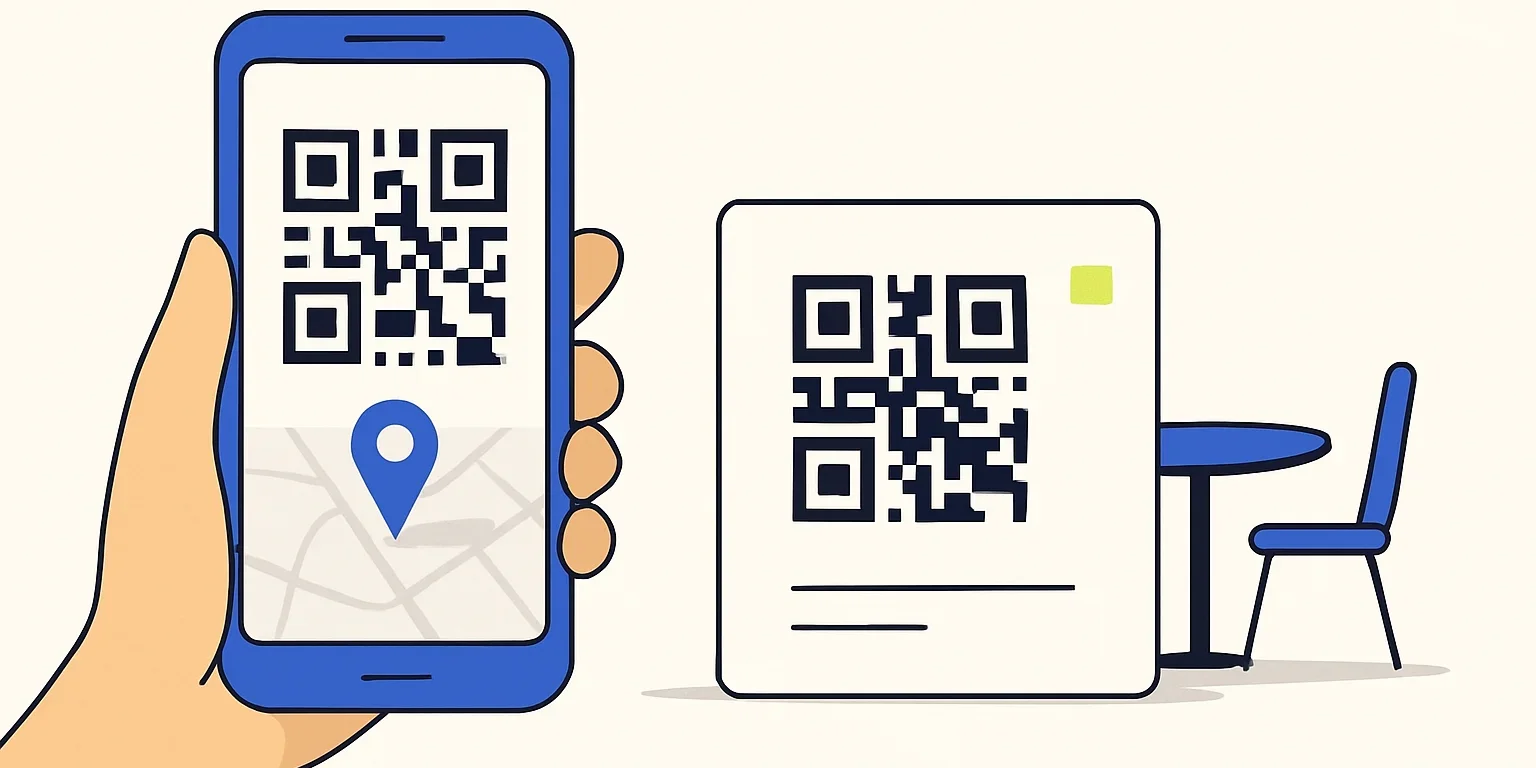
Konum QR kod oluşturma, müşterinin adres aramak yerine telefonuyla kodu okutup işletmenin harita kaydına ulaşmasını sağlar. Kartvizitine, randevu kartına veya broşürüne eklediğin kod, doğru bağlantıyı içeriyorsa adres paylaşımını kolaylaştırır. Önemli olan yalnızca kodu üretmek değil, müşteriyi doğru şubeye ve anlaşılır bir konum ekranına yönlendirmektir.
Bu rehberde paylaşım bağlantısını nasıl alacağını, QR koda nasıl dönüştüreceğini ve baskıdan önce hangi kontrolleri yapman gerektiğini bulabilirsin.
Konum QR Kod Oluşturma Ne İşe Yarar?
Konum için hazırlanan QR kod, içinde harita bağlantısı bulunan bir koddur. Telefonun kamerasıyla okunduğunda cihazın ayarlarına göre harita uygulaması veya tarayıcı açılabilir. Müşteri buradan işletmenin adresini inceleyebilir ve yol tarifi seçeneğini kullanabilir.
Kodu okutmak, navigasyonun her telefonda kendiliğinden başlaması anlamına gelmez. Genellikle önce işletme kaydı ya da konum ekranı görüntülenir. Kullanıcının ulaşım türünü seçmesi ve yol tarifini başlatması gerekir.
Örneğin ara sokaktaki bir muayenehane için randevu kartına kod ekleyebilirsin. Ancak bina girişi arka cephedeyse bu ayrıntıyı ayrıca yazmalısın; harita işareti kapının yerini tek başına açıklamayabilir.
Önce Doğru Harita Kaydını Seç
Konum QR kod oluşturma işlemine başlamadan önce hangi hedefi paylaşacağını belirle. İşletmenin mevcut bir harita kaydı varsa bu kaydın paylaşım bağlantısını kullanabilirsin. Böylece müşteri konumla birlikte işletme adını ve kayıtta bulunan diğer bilgileri görebilir.
Haritada yalnızca bir noktayı paylaşmak da mümkündür. Ancak bu seçenek, işletme kaydındaki çalışma saatlerini veya iletişim bilgilerini sunmayabilir. Aynı binada birden fazla işletme varsa açıklayıcı adres bilgileri özellikle önemlidir.
- İşletme adı: Benzer isimli başka bir kaydı seçmediğinden emin ol.
- Şube: Merkez ofisi değil, müşterinin ziyaret edeceği noktayı paylaş.
- Adres: İlçe, sokak ve bina bilgilerini kontrol et.
- Harita işareti: İşaretin doğru bina üzerinde bulunduğunu incele.
- Giriş: Gerekliyse blok, kat ve kapı bilgisini ayrıca belirt.
İşletmen taşındıysa önce haritadaki bilgileri gözden geçir. Google İşletme Profili adresini değiştirme rehberindeki kontroller bu aşamada yardımcı olabilir. Yanlış hedefi koda dönüştürmek, adres sorununu çözmez.
Harita Bağlantısını Nasıl Alırsın?
Harita uygulamasında işletmeni arat ve doğru kaydı aç. Menülerin konumu uygulama sürümüne göre değişebilir; araman gereken seçenek genellikle Paylaş düğmesidir. Haritanın ekran görüntüsünü almak yerine paylaşılabilir web bağlantısını kopyalamalısın.
Telefondan bağlantı alma
- Harita uygulamasında işletmenin adını ara.
- Doğru şubeyi seçerek ayrıntılarını aç.
- Paylaş seçeneğine dokun.
- Bağlantıyı kopyala.
- Adresi tarayıcıda açarak hedefi doğrula.
Paylaşım menüsü bağlantının yanında işletme adını da kopyalayabilir. QR aracına yalnızca web adresini yapıştır. Uygulamanın verdiği kısa bağlantıyı kullanabilirsin; önemli olan açıldığında doğru kayda ulaşmasıdır.
Bilgisayardan bağlantı alma
Tarayıcıda haritayı aç, işletmeni bul ve kayıt üzerindeki paylaşım seçeneğinden bağlantıyı kopyala. Varsa harita yerleştirme kodunu seçme. Bu kod, internet sitesinde harita göstermek içindir; QR aracının bağlantı alanına eklemen gereken adres değildir.
Bağlantıyı QR Koda Dönüştürme Adımları
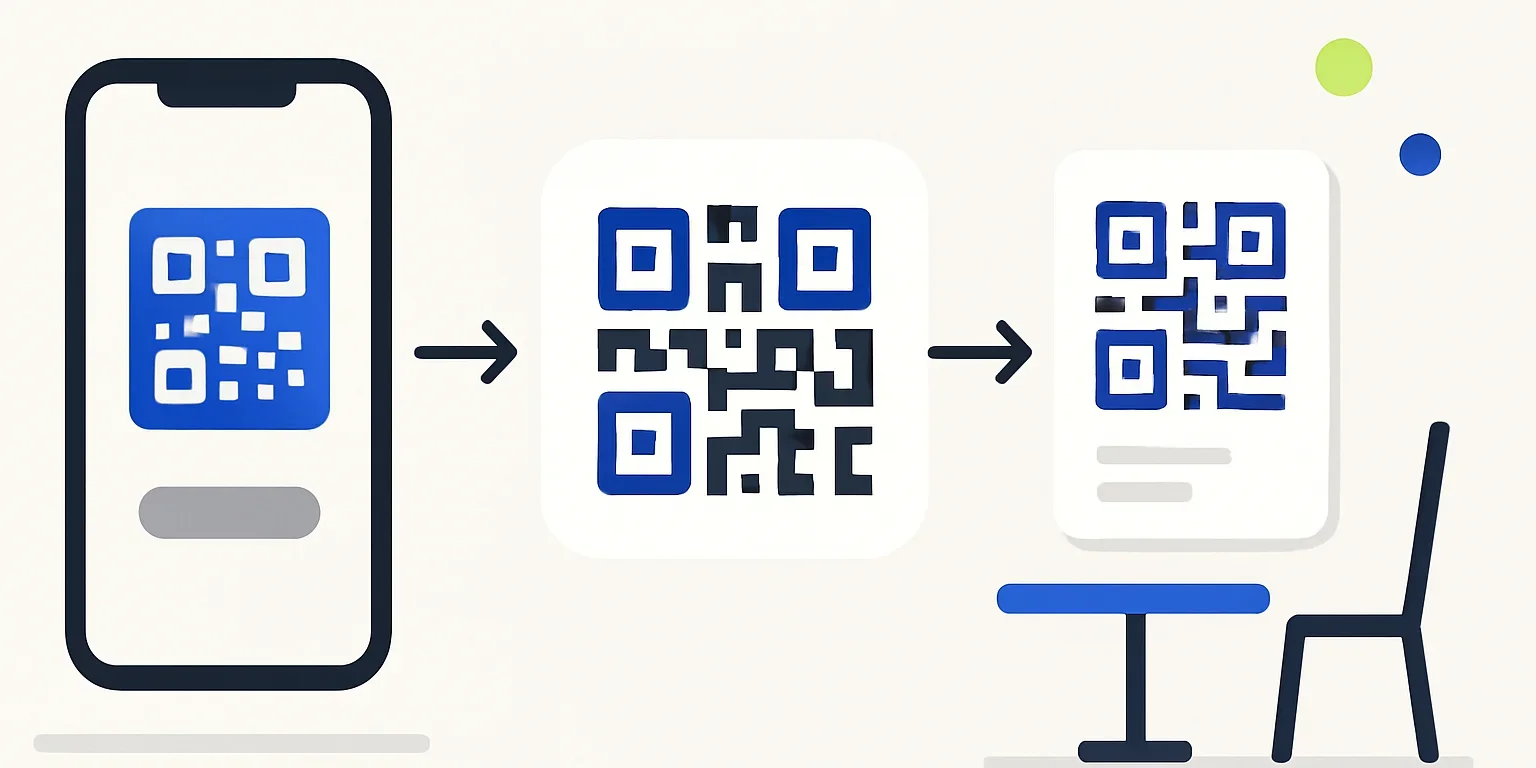
Bağlantı hazır olduğunda konum QR kod oluşturma işlemi için web adresini destekleyen bir araç kullanabilirsin. Kodun, harita ekranının fotoğrafını değil, kopyaladığın bağlantıyı içermesi gerekir. Böylece müşteri açılan harita üzerinde yol tarifi alabilir.
- Bağlantını ekle: Web bağlantısı veya URL alanına harita adresini yapıştır.
- Sade bir tasarım seç: Koyu kod ve açık zemin kullan.
- Kodu oluştur: Ön izlemeyi telefonunun kamerasıyla okut.
- Hedefi doğrula: Açılan işletme adını, şubeyi ve adresi kontrol et.
- Dosyayı indir: Kullanacağın tasarıma uygun biçimde kaydet.
q-r.com.tr üzerinde yönlendirmeli QR link kullanarak harita adresine yönlendirme oluşturabilirsin. Bu seçenek, ihtiyaç duyduğunda hedef bağlantıyı değiştirmene imkân verir. Her üründen bir tane ücretsiz sunulduğu için ücretsiz hesap açarak QR linkini oluşturmayı deneyebilirsin.
Kodu broşüre veya davetiyeye yerleştireceksen son tasarım üzerinde yeniden test et. Tasarım aşaması için Canva’da QR kodu tasarıma ekleme adımlarını inceleyebilirsin.
Doğrudan Bağlantı mı, Yönlendirmeli QR mı?
Konum QR kod oluşturma sırasında iki yöntem arasında seçim yapabilirsin: harita adresini doğrudan kodlamak veya yönetilebilir bir yönlendirme kullanmak. Temel fark, hedefi daha sonra değiştirmek istediğinde ortaya çıkar.
| Seçenek | Çalışma biçimi | Dikkat etmen gereken |
|---|---|---|
| Doğrudan bağlantı | Harita adresi kodun içine yazılır. | Kodun içindeki adres değişmez; farklı bağlantı için yeni kod gerekir. |
| Yönlendirmeli QR | Yönetilebilir bağlantı, ziyaretçiyi haritaya gönderir. | Hedef güncellenebilir; yönlendirme hizmetinin etkin kalması gerekir. |
Uzun süre kullanılacak kartvizitlerde hedefi değiştirebilmek faydalı olabilir. Tek günlük bir etkinliğin sabit buluşma noktası için doğrudan bağlantı yeterli olabilir. Kararını materyalin kullanım süresine ve adres değişikliği ihtimaline göre ver.
Baskı Öncesinde Neleri Kontrol Etmelisin?
Konum QR kod oluşturma sürecini yalnızca bilgisayardaki ön izlemeye bakarak tamamlanmış sayma. Tasarım küçüldüğünde veya parlak yüzeye basıldığında okunabilirlik değişebilir. Mümkünse gerçek boyutunda bir deneme çıktısı al.
- Farklı telefonlarla dene: İmkânın varsa farklı işletim sistemlerine sahip cihazlar kullan.
- Hedefi incele: İşletme adı, şube ve adresin doğru olduğunu doğrula.
- Yol tarifine bak: Haritanın hangi sokağa ve giriş tarafına yönlendirdiğini kontrol et.
- Boşluk bırak: Kodun çevresini yazı veya desenlerle doldurma.
- Son yerleşimi okut: Kodu tek başına değil, baskıya gidecek tasarımın içinde dene.
Herkese uyan tek bir baskı boyutu yoktur; kodun ayrıntısı, baskı kalitesi ve tarama mesafesi sonucu etkiler. Bu nedenle masa üzerindeki kartla uzaktan okunacak afişi aynı ölçüde hazırlama.
Kodun yanına “Haritada aç ve yol tarifi al” gibi açıklayıcı bir ifade ekle. Okunabilir bir yazılı adres de sun; böylece telefonu kullanamayan müşteriler için alternatif bırakmış olursun.
Hangi Materyallerde Kullanabilirsin?
Konum QR kod oluşturma çalışmasını, müşterinin adres aradığı temas noktalarına taşı. Kartvizit, randevu kartı, etkinlik davetiyesi ve paket içi tanıtım kartı uygun seçeneklerdir. Örneğin bir restoran, paket siparişlerine eklediği kartta ziyaret edilebilecek şubesinin konumunu paylaşabilir.
Birden fazla şuben varsa her materyalde ilgili şubenin kodunu kullan. Genel broşürde ayrı kodlar sunuyorsan şube adlarını açıkça yaz. Müşteriyi hangi konuma gideceğini belirtmeden varsayılan bir şubeye yönlendirme.
Dijital kullanımda ise aynı telefondan görüntülenen kodu okutmanın daha zahmetli olabileceğini düşün. Tıklanabilir bağlantı paylaşabildiğin alanlarda doğrudan bağlantı da sun. QR kod her durumda bağlantının yerine geçmek zorunda değildir.
Sıkça Sorulan Sorular
Konum QR kod oluşturma ücretsiz yapılabilir mi?
Evet, ücretsiz araçlarla harita bağlantısını QR koda dönüştürebilirsin. q-r.com.tr de her üründen bir tane ücretsiz sunar. Seçtiğin hizmetin kullanım koşullarını ve yönlendirme bağlantısının nasıl yönetildiğini kontrol et.
Kodu okutan kişinin harita uygulaması olması gerekir mi?
Web üzerinden açılabilen bir paylaşım bağlantısı kullanıyorsan konum tarayıcıda da görüntülenebilir. Ancak açılış biçimi ve kullanılabilen özellikler telefondaki uygulamalara, cihaz ayarlarına ve bağlantının türüne göre değişebilir.
İşletme kaydı olmadan konum paylaşılabilir mi?
Evet, haritada seçtiğin bir noktanın paylaşım bağlantısını kullanabilirsin. Bu yöntem geçici etkinliklerde veya buluşma noktalarında işe yarayabilir. Ancak işletme kaydındaki bilgileri sunmayabileceği için konumun yanına açıklayıcı adres ve giriş bilgileri ekle.
İşletme taşınırsa basılı kodu değiştirmek gerekir mi?
Yönlendirmeli kod kullanıyorsan hedef bağlantıyı güncelleyebilirsin. Doğrudan bağlantıda ise eski adresin hangi kaydı açtığını kontrol etmelisin. Harita kaydını güncellemiş olman, bütün eski bağlantıların doğru çalışacağını varsaymak için yeterli değildir.
Konum QR kod oluşturma işlemini doğru hedef, okunabilir tasarım ve gerçek telefon testiyle tamamla. Açık bir kullanım çağrısı ve yazılı adres eklediğinde müşterinin işletmene ulaşmasını kolaylaştırırsın.