Logolu QR Kod Nasıl Yapılır? Logonu Eklerken Okunabilirliği Koru
QR koduna logo eklerken markanı görünür tutabilir, okunabilirliği koruyabilirsin. Logo boyutu, renk seçimi, çevre boşluğu ve baskı öncesi testler için uygulayabileceğin adımları öğren.
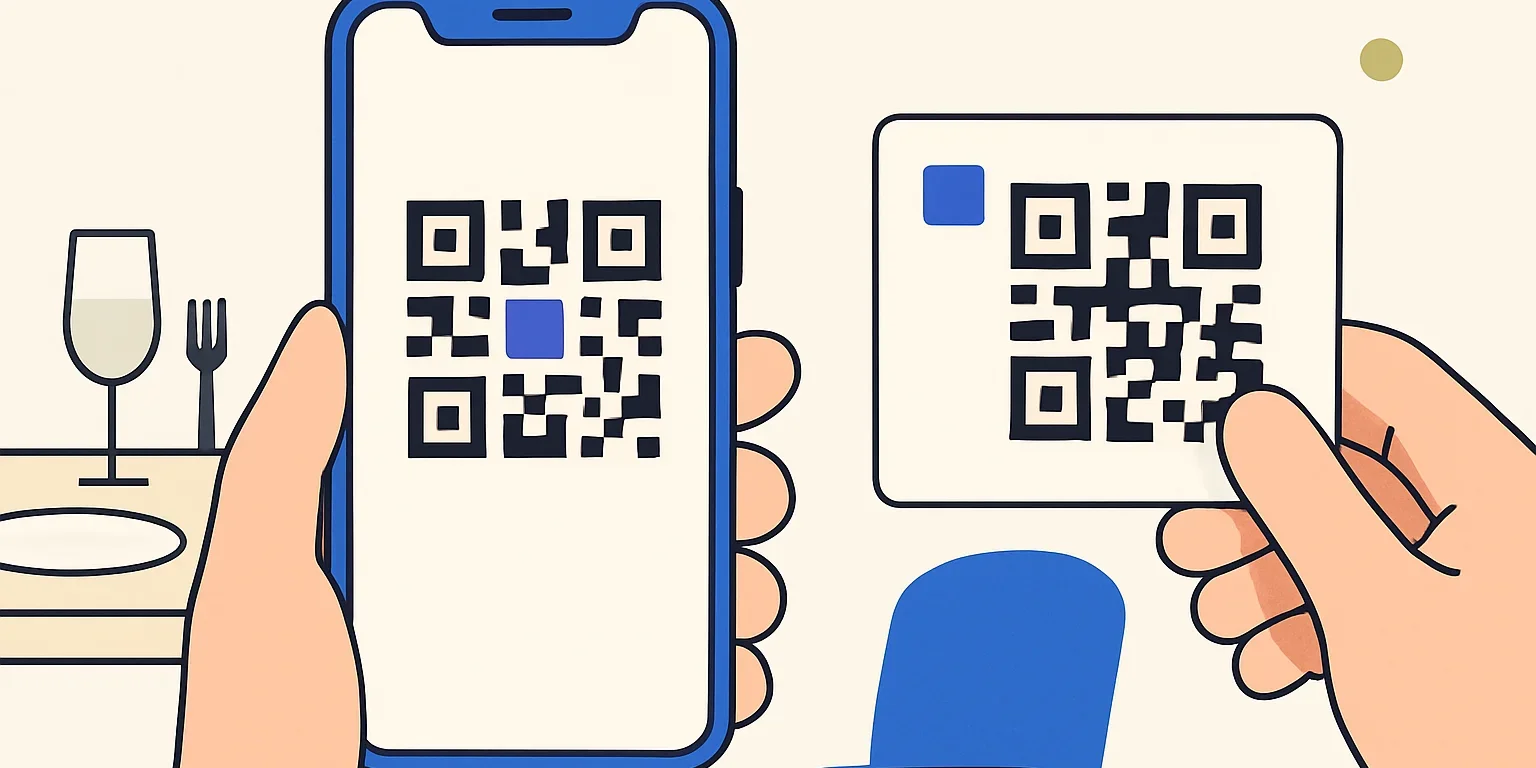
Logolu QR kod nasıl yapılır sorusunun kısa cevabı, logo eklemeyi destekleyen bir araçta kodunu oluşturmak ve sonucu gerçek kullanım koşullarında test etmektir. Ancak logoyu ortaya yerleştirmek tek başına yeterli değildir: boyut, kontrast, çevre boşluğu ve baskı kalitesi birlikte değerlendirilmelidir. Bu rehberde, markanı görünür tutarken müşterinin bağlantıya zorlanmadan ulaşması için yapman gereken kontrolleri bulabilirsin.
Logolu QR Kod Nasıl Yapılır? Önce Bağlantıyı Hazırla
İlk adım logo yüklemek değil, kodun açacağı sayfayı belirlemektir. Dijital kartvizit, restoran menüsü veya randevu sayfası paylaşacaksan bağlantıyı önce telefonunda aç. Sayfanın doğru işletmeye ait olduğunu, mobilde kullanılabildiğini ve gereksiz bir giriş ekranına takılmadığını kontrol et.
QR kod doğrudan hedef adresi içerebilir veya bir yönlendirme bağlantısını açabilir. Yönlendirmeli yapıda hedef sonradan değiştirilebilir; ancak bu özellik kullanılan hizmete bağlıdır. Ortada logo bulunması, kodun hedefini değiştirilebilir hâle getirmez.
Basılı malzemen uzun süre kullanılacaksa bağlantı yapısını baştan düşün. Örneğin sezonluk menü adresini değiştireceksen hedefi güncellenebilen bir yönlendirme kullanmak, yeniden baskı ihtiyacını azaltabilir. Bununla birlikte hem hedef sayfanın hem de yönlendirme hizmetinin erişilebilir kalması gerekir.
Logo Eklemek QR Kodun Okunmasını Nasıl Etkiler?
QR kod, küçük karelerden oluşan bir veri düzenidir. Ortaya eklenen logo bu düzenin bir bölümünü örter. Kodun hata düzeltme özelliği, belirli ölçüde hasar veya eksik veriye rağmen okunmasına yardımcı olabilir; fakat her logonun ve her yerleşimin sorunsuz çalışacağını garanti etmez.
Tasarım önerilerinde karşılaşabileceğin “ortasının şu kadarı kapatılabilir” gibi tek oranlı açıklamalara dikkat et. Sonuç; veri yoğunluğuna, hata düzeltme seviyesine, logonun konumuna ve baskıya göre değişir. Bu nedenle yalnızca bir yüzdeye güvenerek tasarım yapma.
- Köşelerdeki üç büyük konum belirleme işaretini kapatma. Telefon, kodun yerini ve yönünü bulurken bunlardan yararlanır.
- İç kısımdaki diğer işaretlerin de önemli olduğunu unutma; orta bölgeyi tamamen boş alan gibi değerlendirme.
- Logo çevresindeki beyaz zemin dâhil, kapatılan toplam alanı küçük tut.
- Araç hata düzeltme seçeneği sunuyorsa logo kullanımına uygun ayarı değerlendir ve sonucu yeniden test et.
Daha yüksek hata düzeltme, aynı verinin daha fazla küçük kareyle temsil edilmesini gerektirebilir. Kodun fiziksel ölçüsü değişmediğinde kareler küçülebilir; bu da baskı netliğini daha önemli hâle getirir. Dolayısıyla hata düzeltme ayarı, okunabilirlik testinin yerine geçmez.
Adım Adım Logo Ekleme ve Dosya Hazırlama
Mümkünse logo yerleşimini kendi içinde yöneten bir araç kullan. Hazır QR görselinin üzerine tasarım programında rastgele logo yapıştırmak yerine, kodu logoyla birlikte oluşturmak daha kontrollü bir başlangıç sağlar. Yine de araçta düzgün görünen sonucun baskıda da çalıştığını doğrulamalısın.
- Hedef bağlantıyı gir: Adresi kopyala, başındaki ve sonundaki gereksiz boşlukları temizle, doğru sayfayı açtığını doğrula.
- Kodu oluştur: Önce sade, koyu renkli ve açık zeminli bir görünüm seç.
- Logonu yükle: Küçük ölçekte de tanınabilen, mümkünse şeffaf arka planlı bir dosya kullan.
- Logo alanını sınırlı tut: Uzun marka yazısı yerine sade bir amblem tercih et. Çevresindeki çerçeveyi de kapatılan alanın parçası say.
- Ön izlemeyi tara: Kodun okunmasının yanında doğru bağlantıya yönlendirdiğini de kontrol et.
- Uygun dosyayı indir: Baskı için araç destekliyorsa vektörel çıktı kullan; değilse yeterli çözünürlükte görsel al.
- Son tasarımı tekrar dene: Kod afişe veya karta yerleştirildikten sonra yapılan boyutlandırma da sonucu etkileyebilir.
q-r.com.tr'de QR ortasına logo ekleme, ücretli sürüm özellikleri arasında bulunur. Ücretsiz kullanımda her üründen bir tane oluşturabilir, logolu kullanım ve diğer ücretli özellikler için güncel paket seçeneklerini inceleyebilirsin.
Kodu başka bir tasarıma taşıyacaksan görseli eninden veya boyundan ayrı ayrı esnetme; kare oranını koru. Yerleşim aşamasında QR kodu oluşturma ve tasarıma ekleme rehberi de işine yarayabilir. Özellikle tasarım tamamlandıktan sonra yapılan kırpma ve sıkıştırma işlemlerini kontrol et.
Logo Boyutu, Renk ve Boşluk Nasıl Seçilmeli?
Tasarım tarafında en güvenli başlangıç sadeliktir. Logonun içindeki küçük sloganlar, ince çizgiler ve uzun şirket adları baskıda kaybolabilir. Bu ayrıntıları büyüterek görünür yapmaya çalışmak ise kodun daha fazla bölümünü kapatır.
Markanın tam logosu küçük alanda anlaşılmıyorsa amblemini kullanmayı düşün. Tam işletme adını kodun dışında, altında veya yanında gösterebilirsin. Böylece tanınırlığı yalnızca merkezdeki küçük alana yüklememiş olursun.
| Öğe | Daha güvenli tercih | Kaçınılması gereken |
|---|---|---|
| Kod rengi | Açık zemin üzerinde koyu renk | Birbirine yakın tonlar ve soluk kareler |
| Logo | Küçük ve sade amblem | Geniş alan kaplayan ayrıntılı görsel |
| Çevre boşluğu | Kesintisiz, açık renkli alan | Koda bitişen yazı, desen veya çerçeve |
| Dosya | Vektörel veya yeterli çözünürlüklü çıktı | Büyütülmüş, bulanık ekran görüntüsü |
| Yüzey | Düz ve parlaması düşük zemin | Kıvrım, yoğun yansıma ve kırışıklık |
Standart QR kodun çevresinde, en az dört küçük kare yani modül genişliğinde boş alan korunmalıdır. Bu alanı tasarımda gereksiz kenar payı sanıp kesme. Renkli veya fotoğraflı bir zeminde kullanıyorsan kodu, çevresindeki boşlukla birlikte açık renkli bir alanın içine yerleştir.
Baskıdan Önce Okunabilirliği Nasıl Test Edersin?
En kolay atlanan aşama, gerçek boyutta denemedir. Ekranda büyük görünen kodun taranması, küçük bir kartta da aynı sonucu vereceğini göstermez. Testi mümkün olduğunca kullanılacağı ölçüde ve yüzeyde yap.
- Birden fazla telefon dene: Farklı kameralar ve yerleşik kamera uygulamalarıyla kontrol et.
- Normal mesafeden tara: Kullanıcının telefonu koda iyice yaklaştırmasını gerektirmeyen bir yerleşim hedefle.
- Işığı değiştir: Gün ışığı, iç mekân ve nispeten düşük ışıkta deneme yap.
- Son baskıyı kontrol et: Kâğıt, kaplama ve baskı netliği dijital ön izlemeden farklı sonuç verebilir.
- Hedef sayfayı doğrula: Kod okunuyor olsa bile yanlış veya açılmayan bağlantı kullanım amacını bozar.
Kod geç okunuyorsa önce logoyu küçült, ardından kontrastı ve çevre boşluğunu kontrol et. Sonraki adımda baskı ölçüsünü büyütmeyi değerlendir. Birden fazla değişkeni aynı anda değiştirmek yerine sırayla ilerlersen sorunun kaynağını daha kolay bulursun.
Örneğin masa üzerindeki bir menü kartını yalnızca elinde tutarak test etme. Kartı kullanılacağı standa yerleştirip oturan kişinin açısından da tara. Standın kenarı kodu örtüyorsa veya aydınlatma yüzeyde parlama oluşturuyorsa tasarım dosyası doğru olsa bile kullanım zorlaşabilir.
Logolu Tasarımlarda Sık Yapılan Hatalar
İlk hata, kodu markanın dekoratif bir uzantısı gibi görmektir. Kareleri aşırı biçimde değiştirmek, renk geçişleri kullanmak veya kodu desenli bir fotoğraf üzerine yerleştirmek görsel olarak ilgi çekebilir; ancak taramayı zorlaştırabilir. Öncelik her zaman işlev olmalı.
İkinci hata, logoyu kodun tek açıklaması olarak bırakmaktır. Kullanıcı ne açacağını bilmelidir. “Menüyü görüntüle”, “İletişim bilgilerimi aç” veya “Ürünleri incele” gibi kısa bir ifade, kodun amacını açıklar; bu yazıyı çevre boşluğunun dışında tut.
Üçüncü hata, bağlantıyı sonradan hiç kontrol etmemektir. Kampanya bittiğinde veya sayfa taşındığında basılı kod hâlâ aynı yerde durur. Düzenli bağlantı kontrolünü, özellikle çok sayıda kart veya masa etiketi kullandığında iş akışına ekle.
Sıkça Sorulan Sorular
Logo eklemek için tasarım programı gerekir mi?
Logo yüklemeyi destekleyen bir QR oluşturma aracında bağlantını girip logonu ekleyebilirsin; ayrı bir tasarım programı şart değildir. Tasarım programı, kodu kart veya afişe yerleştirmek için kullanılabilir. Son yerleşimi mutlaka yeniden tara.
Her logoyu QR kodun ortasına ekleyebilir miyim?
Teknik olarak farklı görseller eklenebilir; ancak her logo küçük ölçekte uygun görünmez. Uzun yazılı veya ayrıntılı logolar yerine sade amblem daha kullanışlı olabilir. Logoyu büyütmek yerine tam marka adını kodun dışında göstermeyi tercih et.
Logolu QR kod ücretsiz oluşturulabilir mi?
Bu, seçtiğin hizmetin sunduğu özelliklere bağlıdır. q-r.com.tr'de her üründen bir tane ücretsiz oluşturulabilir; QR ortasına logo ekleme ise ücretli sürümde yer alır. Kullanımını denemek için ücretsiz hesap oluşturabilir, ihtiyaçlarına göre paket değerlendirebilirsin.
Logo ekledikten sonra kod neden okunmuyor?
Logo fazla alan kapatmış, çevre boşluğu kesilmiş veya renkler arasındaki kontrast azalmış olabilir. Önce logosuz sürümle karşılaştır, sonra logoyu küçültüp sade bir zemin kullan. Ekranda çalışıp baskıda çalışmıyorsa baskı netliğini, fiziksel boyutu ve yüzey yansımasını kontrol et.
Logolu QR kod nasıl yapılır sorusunun özünde üç adım var: doğru bağlantıyı seç, logoyu sınırlı bir alanda tut ve son çıktıyı gerçek koşullarda dene. Markanı görünür kılan ama bağlantıya ulaşmayı zorlaştırmayan bir tasarım, hem kartında hem menünde daha kullanışlı olur.