Galeriden QR Kod Nasıl Okutulur? iPhone ve Android Rehberi
Telefonuna kaydettiğin bir QR kodu açmak için ikinci bir cihaza ihtiyacın yok. iPhone ve Android’de kayıtlı görselleri okuma adımlarını, çözüm yollarını ve güvenlik kontrollerini öğren.
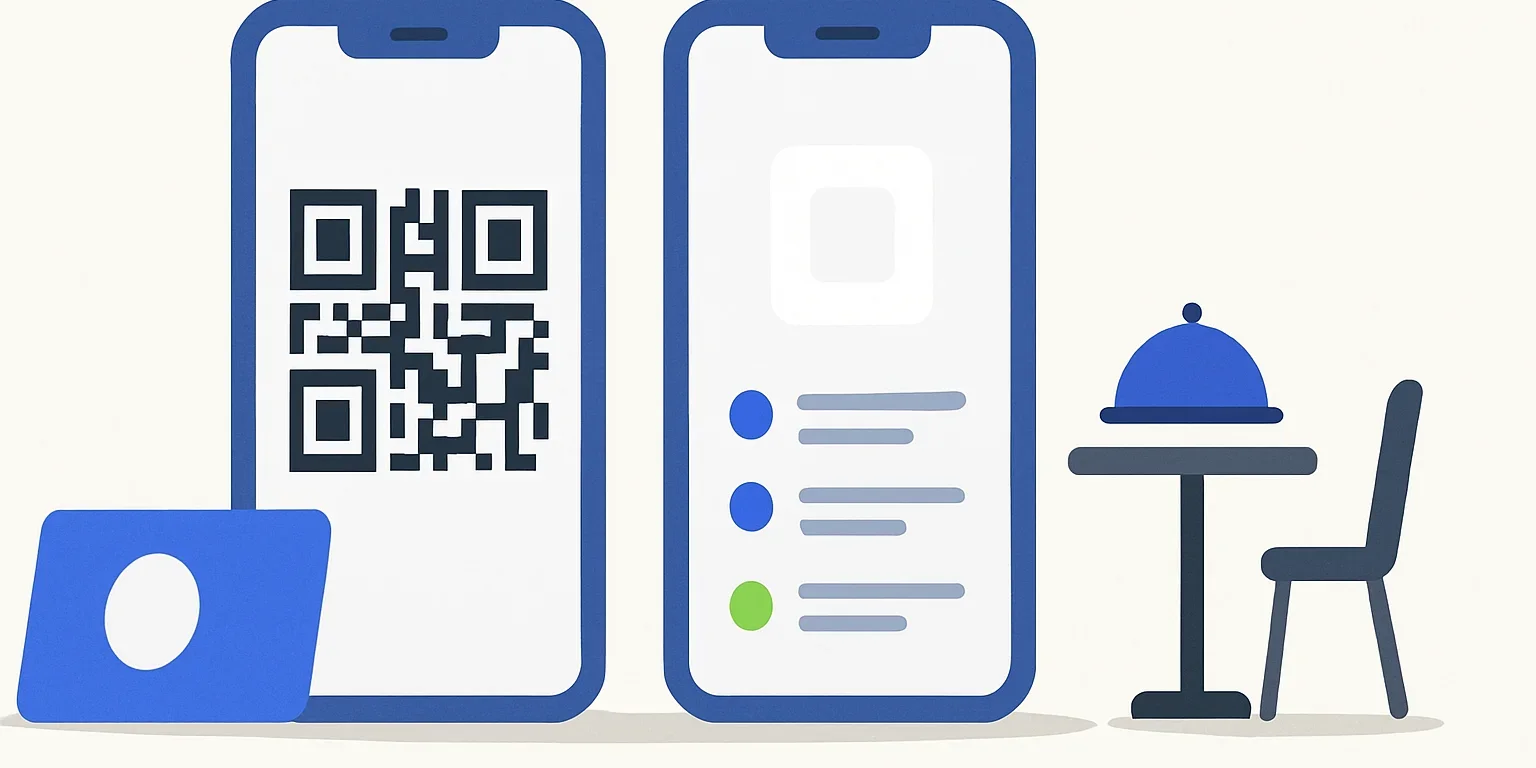
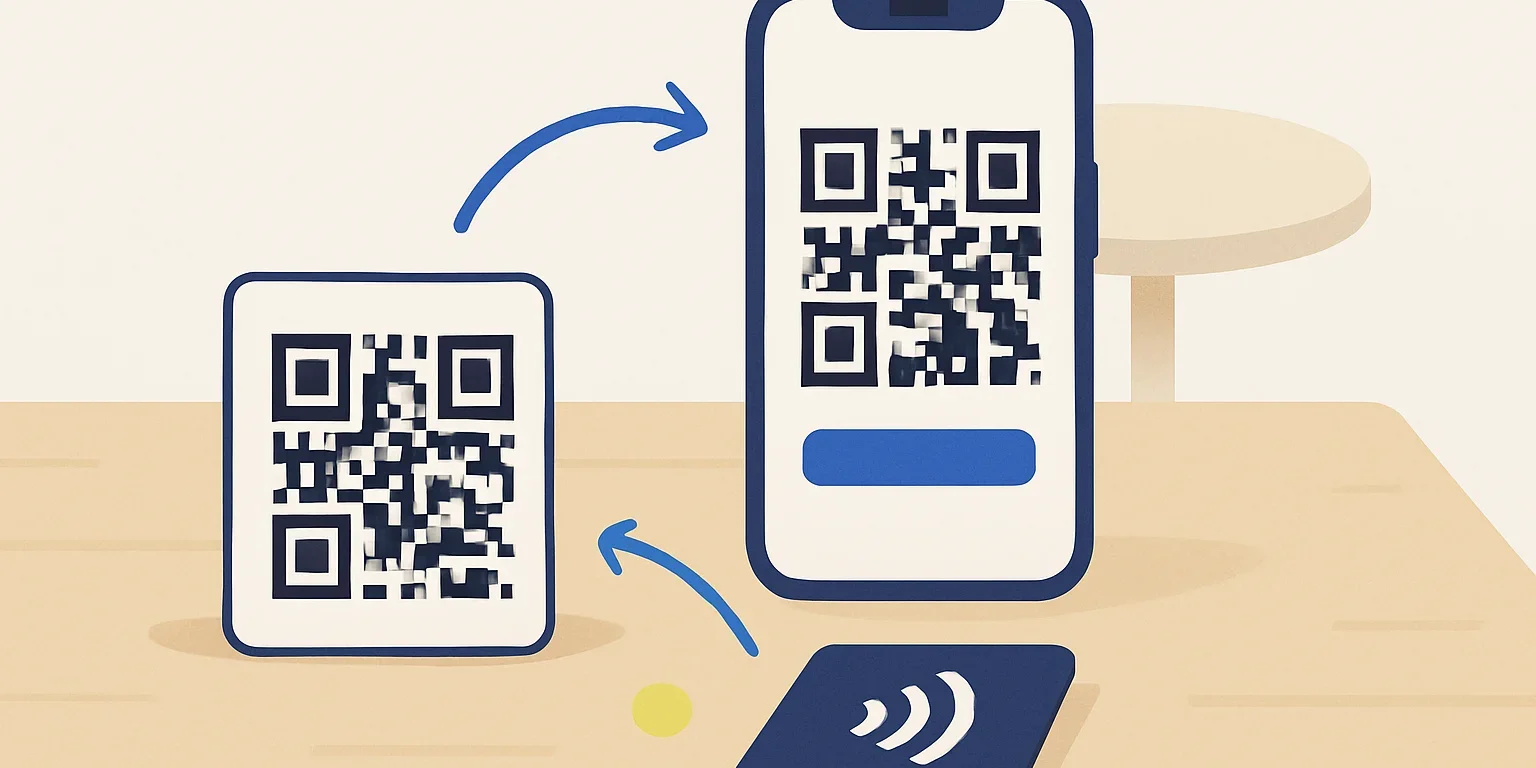
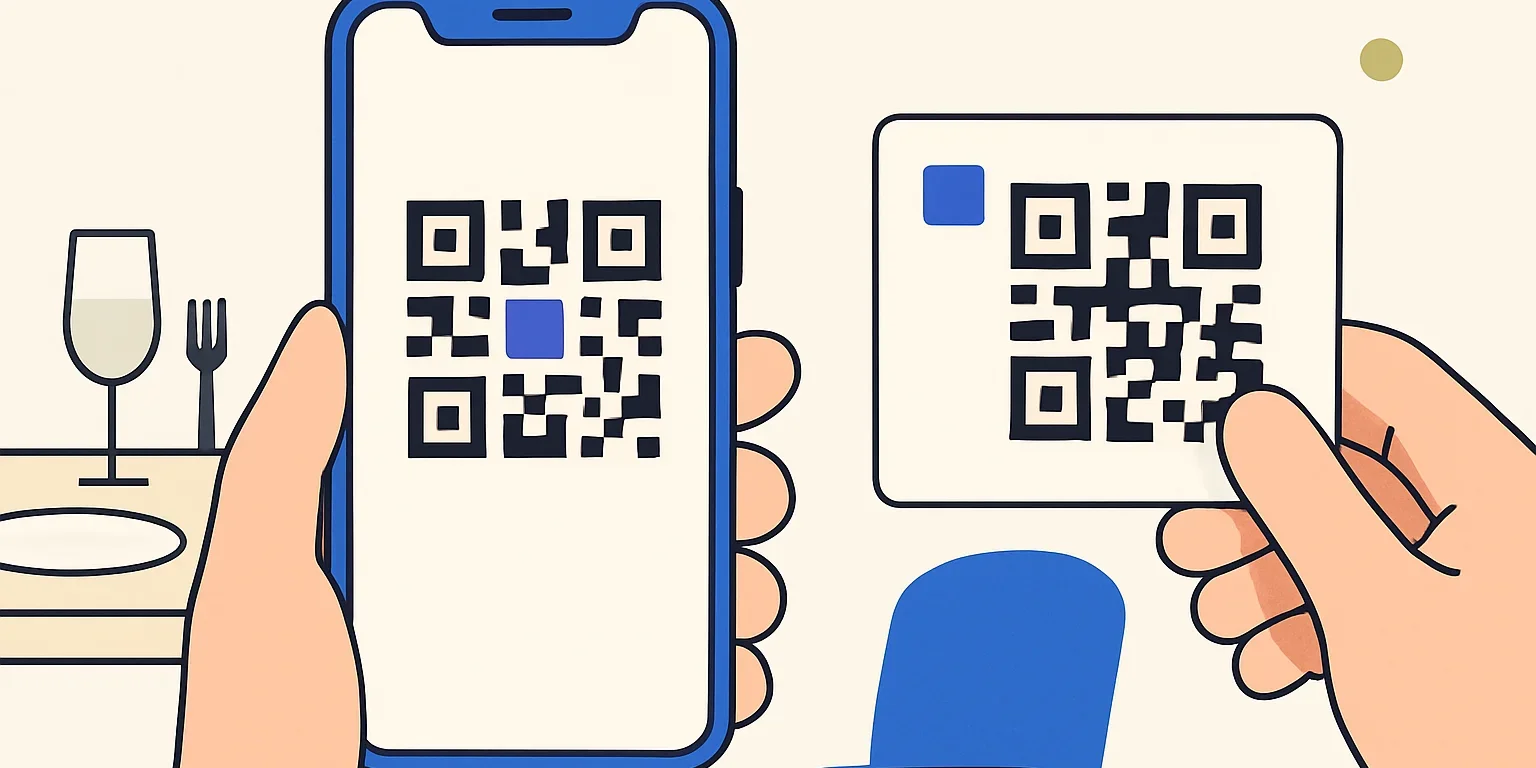
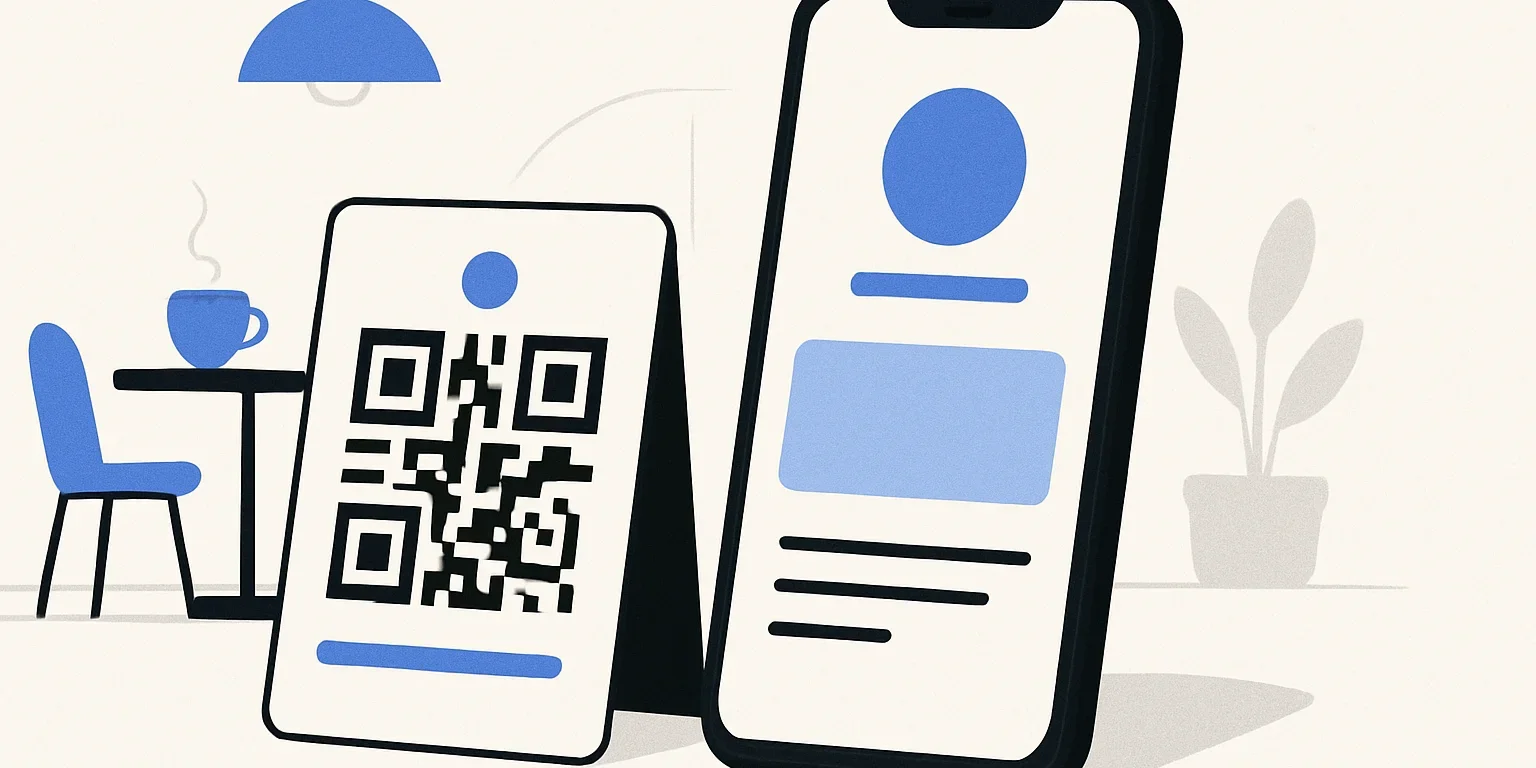
Galeriden QR kod okutma, telefonuna kaydettiğin bir fotoğraftaki veya ekran görüntüsündeki kodu aynı cihazda açmanı sağlar. Sana mesajla gönderilen bir dijital kartviziti, menüyü ya da ilan bağlantısını görüntülemek için ikinci bir telefon kullanman gerekmez. iPhone’da Fotoğraflar, Android’de ise desteklenen galeri uygulamaları veya Google Lens üzerinden ilerleyebilirsin.
Galeriden QR Kod Okutma Nasıl Çalışır?
Kamera ile taramada telefon, karşısındaki fiziksel kodu algılar. Kayıtlı görselde ise görüntü analiz özelliği QR desenini tanır ve kodun taşıdığı içeriği çıkarır. Bu içerik bir internet adresi, iletişim bilgisi, Wi-Fi bilgisi veya düz metin olabilir.
Galeriden QR kod okutma için temel ihtiyaç, desenin yeterince net ve eksiksiz görünmesidir. İşletim sistemi, uygulama sürümü ve telefon üreticisi kullanılacak düğmenin adını değiştirebilir. Bu nedenle aşağıdaki seçenekleri her cihazda aynı yerde görmeyebilirsin.
- Görsel zaten kayıtlıysa: Fotoğraflar veya Galeri uygulamasından aç.
- Kod mesaj içindeyse: Görseli cihazına kaydet veya ekran görüntüsü al.
- Kod internet sayfasındaysa: Desenin tamamını içeren bir ekran görüntüsü oluştur.
- Fotoğraf bulutta duruyorsa: Tam çözünürlüklü sürümünün yüklenmesini bekle.
iPhone’da Kayıtlı Fotoğraftaki QR Kod Nasıl Açılır?
iPhone’da galeriden QR kod okutma için önce Fotoğraflar uygulamasını dene. Desteklenen cihaz ve iOS sürümlerinde, fotoğraftaki kod algılandığında bağlantıyla etkileşime geçebilirsin. Görünen seçenekler yazılım sürümüne göre farklılaşabilir.
- Fotoğraflar uygulamasını aç: QR kodun bulunduğu fotoğrafı veya ekran görüntüsünü seç.
- Görselin yüklenmesini bekle: Bulanık ön izleme yerine net görüntü üzerinde işlem yap.
- Kodun üzerine basılı tut: Algılanırsa bağlantıyı açma veya kopyalama seçenekleri çıkabilir.
- Varsa Canlı Metin simgesini kontrol et: Görseldeki tanınabilir içeriklerle etkileşim kurmanı sağlayan seçenekleri dene.
- Adresi incele: Görünen alan adı beklediğin hizmete aitse bağlantıyı aç.
Hiçbir seçenek görünmemesi, kodun mutlaka bozuk olduğu anlamına gelmez. Cihazın veya mevcut yazılımın görseldeki deseni algılayamıyor olabilir. Sistem güncellemelerini kontrol edebilir ya da kayıtlı fotoğraf seçmeyi destekleyen güvenilir bir analiz aracını deneyebilirsin.
Kamera uygulamasındaki QR tarama ayarı canlı kamera görüntüsüyle ilgilidir. Bu ayarın açık olması, Fotoğraflar içindeki her kodun okunacağını garanti etmez. Öncelikle görsel kalitesini ve uygulama desteğini kontrol et.
Android’de Galeriden QR Kod Okutma Adımları
Android telefonlarda kullanılacak yöntem, üreticiye ve galeri uygulamasına göre değişir. Bazı cihazlarda fotoğraf açıldığında doğrudan tarama seçeneği bulunur. Diğerlerinde Google Fotoğraflar içindeki Lens özelliği veya Google Lens üzerinden kayıtlı görsel seçmek gerekir.
Google Fotoğraflar veya Google Lens kullanma
- QR görselini Google Fotoğraflar’da aç veya Google Lens’in görsel seçme bölümüne gir.
- Fotoğraf açıkken Lens seçeneğini ara; konumu uygulama sürümüne göre değişebilir.
- Analiz tamamlanana kadar bekle ve gerekirse seçim alanını kodun etrafına getir.
- Algılanan bağlantının ön izlemesini incele.
- Beklediğin adres görünüyorsa aç; önce değerlendirmek istiyorsan kopyalama seçeneğini kullan.
Lens fotoğraftaki başka bir nesneye odaklanırsa QR alanını elle seçmeyi dene. Bir afişte ürün fotoğrafıyla küçük bir kod birlikte bulunuyorsa bu işlem işe yarayabilir. Seçim yaparken desenin çevresindeki açık renkli boşluğu koru.
Telefonun kendi galeri uygulamasını kullanma
Fotoğrafı açıp alt araç çubuğunu ve ek seçenekler menüsünü kontrol et. QR kodu tara, Lens veya benzer bir görsel analiz seçeneği bulunabilir. Böyle bir özellik yoksa rastgele uygulama yüklemek yerine cihazındaki desteklenen araçları dene.
Fotoğraf erişimi izni, kayıtlı görselin analiz edilmesi için gerekli olabilir. İşletim sistemin destekliyorsa yalnızca seçili fotoğraflara erişim ver. Bu işlemle ilgisiz rehber, mikrofon veya konum izinlerini ise sorgula.
Ekran Görüntüsündeki QR Kodu Açma
Galeriden QR kod okutma, ekran görüntüleri için de aynı mantıkla çalışır. Bir mesajda, sosyal medya paylaşımında veya belgede gördüğün kodun ekran görüntüsünü al. Ardından kaydedilen dosyayı Fotoğraflar, Galeri ya da Lens ile aç.
Çekimden önce kodun tamamının ekranda olduğundan emin ol. Bildirim, mesaj balonu veya uygulama düğmesi desenin üzerine gelmemeli. Kod küçükse orijinal görseli tam ekran aç; sonradan büyütmek kaybolmuş ayrıntıyı geri getirmez.
| Görselin bulunduğu yer | İlk denenecek işlem | Dikkat edilecek nokta |
|---|---|---|
| Mesajlaşma uygulaması | Orijinal boyutuyla kaydet | Küçük ön izlemeyi kullanma |
| İnternet sayfası | Ekran görüntüsü al | Açılır pencere kodu kapatmasın |
| PDF veya dijital afiş | Sayfayı uygun ölçekte görüntüle | Desenin tamamı görünür kalsın |
| Basılı afişin fotoğrafı | Net fotoğrafı analiz et | Yansıma ve eğikliği kontrol et |
QR Kod Galeriden Okunmuyorsa Neleri Kontrol Etmelisin?
Galeriden QR kod okutma başarısız olduğunda önce sorunu ayır: Telefon deseni hiç tanımıyor mu, yoksa bağlantıyı tanıyor ama sayfa açılmıyor mu? İlk durumda görsel kalitesi veya uygulama desteği; ikinci durumda internet erişimi, hedef adres ya da ilgili hizmet etkili olabilir.
- Kenarlar kesilmiş mi? Desenin tamamı ve çevresindeki boş alan görünmeli.
- Görüntü sıkıştırılmış mı? Tekrar tekrar gönderilen küçük görseller yerine orijinal dosyayı iste.
- Fotoğraf eğik veya yansımalı mı? Parlak yüzeydeki kodun daha net bir fotoğrafını çek.
- Birden fazla kod var mı? İlgili alanı, çevresindeki boşluğu koruyarak ayrı bir kopyada kırp.
- Tasarım deseni bozmuş mu? Büyük logo, düşük kontrast veya üzerine gelen yazı okumayı zorlaştırabilir.
- Adres açılmıyor mu? Bağlantıyı kopyalayıp tarayıcıda dene ve internet erişimini kontrol et.
Bir menünün adresi algılanıyor fakat içerik yüklenmiyorsa QR menü açılmadığında yapılacak kontroller rehberinden ilerleyebilirsin. Kendi tasarımında sorun varsa tasarıma QR kod eklerken izlenecek adımları inceleyerek yerleşimini değerlendirebilirsin.
Kaynak dosyaya erişebiliyorsan yalnızca bozuk kopyayı düzenlemekle uğraşma. Görseli yeniden dışa aktarmak veya gönderenden orijinal dosyayı istemek daha iyi sonuç verebilir. Özellikle mesaj içinde küçük ön izleme olarak paylaşılan afişlerde bu ayrım önemlidir.
Bağlantıyı Açmadan Önce Güvenlik Kontrolü Yap
Galeriden QR kod okutma, içeriği görmene yardımcı olur; bağlantının güvenilir olduğunu kanıtlamaz. Tanıdığın birinden gelen görselde bile alan adını kontrol et. Beklemediğin giriş ekranı, dosya indirme isteği veya ödeme talebi çıkarsa işlemi durdur.
Kısaltılmış adresler her zaman zararlı değildir; ancak ilk görünen bağlantı son hedefi göstermeyebilir. HTTPS kullanılması da tek başına sitenin güvenilir olduğu anlamına gelmez. Ayrıntılar için kısa bağlantılar ve paylaşımda dikkat edilecek noktalar yazısına bakabilirsin.
Kod parola, kimlik veya ödeme bilgisi paylaşmanı istiyorsa ilgili hizmetin resmi uygulamasını kendin açarak kontrol et. Hassas içerik taşıyan görselleri de rastgele çevrim içi okuma sitelerine yükleme. Seçtiğin aracın görseli nasıl işlediğini ve hangi izinleri istediğini incele.
İşletmen için QR paylaşıyorsan kodun yanına ne açılacağını yaz: “Menüyü görüntüle” veya “İletişim bilgilerimi aç” gibi. Paylaşacağın son dosyayı hem kamerayla hem de kayıtlı görsel üzerinden test et. Böylece tasarımın ekranda ve baskıda kullanılabilirliğini ayrı ayrı değerlendirebilirsin.
Sıkça Sorulan Sorular
Aynı telefondaki QR kodu okutmak için ikinci telefon gerekir mi?
Hayır. Galeriden QR kod okutma desteği olan Fotoğraflar, Galeri veya Lens gibi bir araçla kayıtlı görseli analiz edebilirsin. Cihazındaki uygulama bu özelliği sunmuyorsa fotoğraf seçmeyi destekleyen güvenilir bir alternatif kullanabilirsin.
Galerideki QR kod internet olmadan okunur mu?
Bazı cihazlar kodun içeriğini internet olmadan çözebilir; bazı analiz araçları bağlantı isteyebilir. Kod bir web adresi içeriyorsa ilgili sayfayı açmak için genellikle internet gerekir. Düz metin gibi içeriklerin görüntülenmesi kullanılan araca bağlıdır.
Ekran görüntüsündeki kod neden algılanmıyor?
Desen küçük, bulanık, kesilmiş veya başka bir öğeyle kapatılmış olabilir. Orijinal görseli aç, çevresindeki boşluğu koru ve yeniden dene. Başka bir desteklenen araç da okuyamıyorsa gönderen kişiden daha net bir kopya iste.
QR kodu okutmak otomatik olarak ödeme yapar mı?
Standart bir QR bağlantısını tanımak tek başına ödeme yapıldığı anlamına gelmez. Ancak açılan içerik ödeme akışına yönlendirebilir. Tutarı, alıcıyı ve işlemi kontrol etmeden onay verme; beklemediğin ekranlarda kart bilgilerini veya doğrulama kodlarını paylaşma.
Galeriden QR kod okutma için önce telefonundaki yerleşik araçları dene; ardından görselin netliğini ve bağlantının hedefini kontrol et. Kendi kodlarını paylaşırken de kaydedilen son kopyayı test ederek karşı tarafın doğru içeriğe ulaşabildiğinden emin ol.