PDF İçin QR Kod Oluşturma: Katalog ve Fiyat Listeni Tek Kodla Paylaş
Katalog veya fiyat listeni QR kodla paylaşmak için dosyanı erişilebilir bir bağlantıya yerleştir. Bağlantı seçimini, belge güncellemeyi ve baskı öncesi kontrolleri bu rehberde öğren.
Kataloğunu veya fiyat listeni müşterine kolayca ulaştırmak istiyorsan PDF QR kod oluşturma pratik bir paylaşım yöntemidir. Müşteri kodu telefonuyla tarar ve belgenin bağlantısını açar; sen de uzun bir adresi yazdırmak ya da herkese ayrı ayrı dosya göndermek zorunda kalmazsın.
Ancak bağlantıyı koda dönüştürmek tek başına yeterli değildir. Belgenin erişilebilir olması, telefonda rahat okunması ve fiyatlar değiştiğinde güncel sürümün açılması gerekir. Bu rehberde dosyanı hazırlamaktan baskı kontrolüne kadar izlemen gereken adımları bulabilirsin.
PDF QR Kod Oluşturma Nasıl Çalışır?
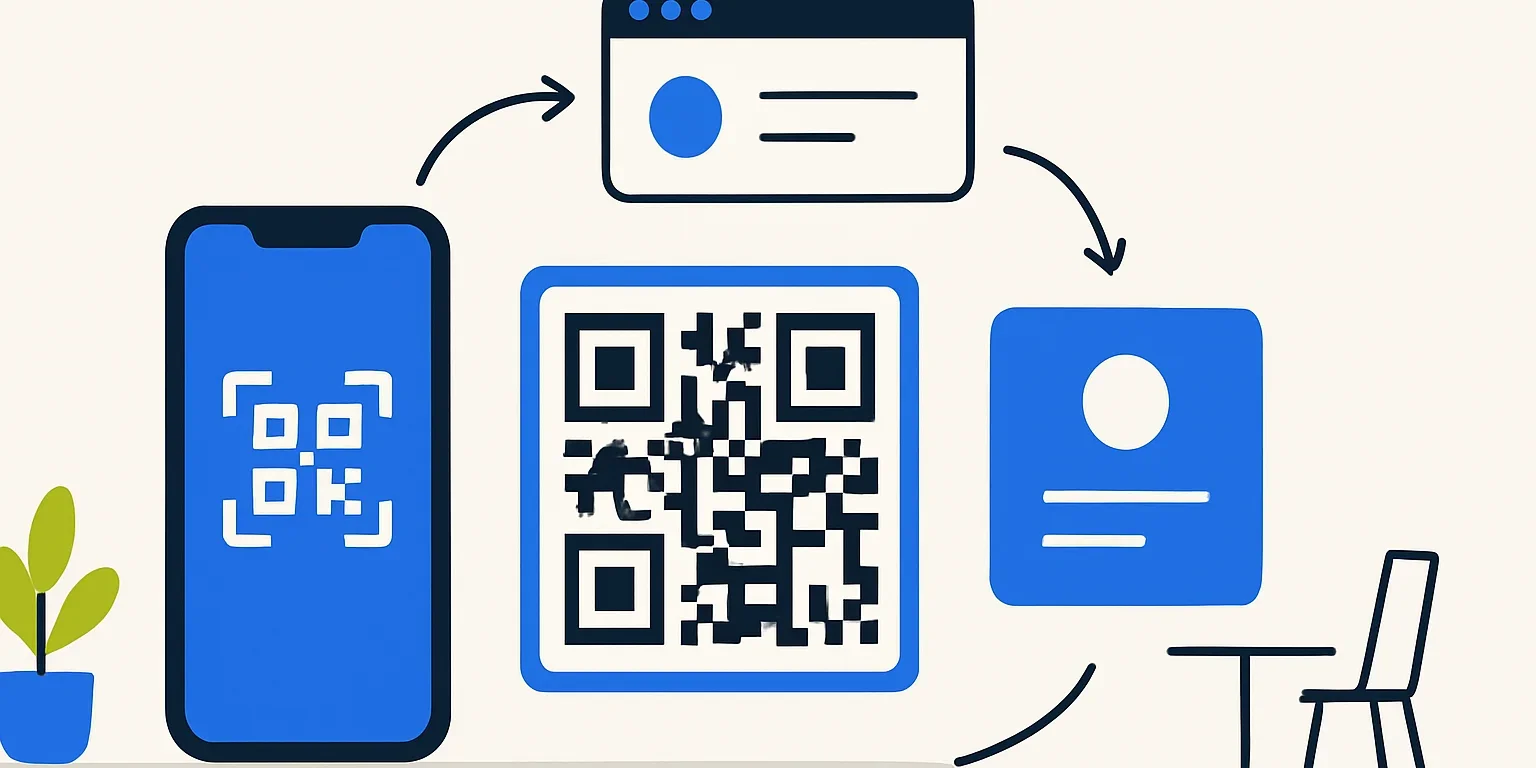
Bu kullanımda QR kodun içinde PDF dosyasının kendisi değil, belgeye ulaşmayı sağlayan internet adresi bulunur. Telefon kodu okuduğunda bu adresi açar. Dosya, kullanılan cihaza ve tarayıcıya göre ekranda görüntülenebilir veya indirme seçeneğiyle sunulabilir.
Önce belgeni internet üzerinden erişilebilir bir yerde barındırmalısın. Kendi web siteni veya dosya paylaşımına izin veren bir depolama hizmetini kullanabilirsin. Bilgisayarındaki yerel dosya yolu ya da yalnızca kendi hesabında açılan bir bağlantı, müşterinin belgeye ulaşmasını sağlamaz.
Paylaşımın sorunsuz çalışması için üç parçayı birlikte düşün: okunabilir belge, erişilebilir bağlantı ve taranabilir kod. Kod doğru çalışsa bile bağlantı izin istiyorsa veya dosya telefonda okunamıyorsa müşteri aradığı bilgiye ulaşmakta zorlanır.
Katalog ve Fiyat Listeni Paylaşmaya Hazırla
Basılı katalog için hazırladığın tasarım telefon ekranında aynı rahatlıkla okunmayabilir. Çok sütunlu sayfalar, küçük yazılar ve yoğun tablolar sürekli yakınlaştırma gerektirebilir. Mümkünse mobil kullanım için sadeleştirilmiş bir sürüm hazırla.
Fiyat listesinde ürün adı, kapsam ve fiyat ilişkisi açık olsun. Verginin dahil olup olmadığı, fiyatın hangi birim için geçerli olduğu ve varsa geçerlilik bilgisi belirsiz kalmasın. Belgenin içine güncelleme tarihi eklemek, eski sürümlerin fark edilmesini kolaylaştırır.
- Görselleri optimize et: Gereksiz yüksek çözünürlüklü fotoğraflar açılışı yavaşlatabilir. Sıkıştırma sonrasında ürün ayrıntılarının seçilebildiğini kontrol et.
- Metni okunabilir tut: Belirgin başlıklar ve telefon ekranında rahat görülebilen yazılar kullan.
- İletişim bilgilerini ekle: Teklif isteyen müşteri için telefon, e-posta veya web adresi görünür olsun.
- Dosyayı anlamlı adlandır: İçeriği anlatan bir ad, indirilen belgenin daha sonra bulunmasını kolaylaştırır.
- Gizli bilgileri ayır: İç maliyetleri, kişisel verileri ve müşteriye özel teklifleri herkese açık katalogda paylaşma.
PDF QR kod oluşturma öncesinde belgeyi kendi telefonunda baştan sona incele. Özellikle ürün kodları, tablo satırları ve fiyat dipnotları küçük ekranda kaybolmamalı. Teklif şartlarını ilgili fiyatların yanında belirtmek, müşterinin bilgileri birlikte değerlendirmesini kolaylaştırır.
Bağlantıyı Oluştur ve Erişim İzinlerini Kontrol Et
Dosyanı yükledikten sonra paylaşım bağlantısını al. Depolama hizmeti kullanıyorsan erişimin yalnızca belirli hesaplarla sınırlı olmadığını kontrol et. Herkese açık katalog için müşterinin üyelik açması veya senden erişim izni istemesi gerekmemeli.
Bağlantıyı oturumunun açık olmadığı bir tarayıcıda dene. Ardından başka bir telefondan açarak aynı sonucu aldığından emin ol. Kendi hesabında sorunsuz görünen bir dosya, dışarıdan gelen kullanıcıya izin ekranı gösterebilir.
Paylaşım adresi bazen doğrudan belge yerine önizleme sayfasını açar. Bu tek başına sorun değildir; önemli olan müşterinin içeriğe kolayca ulaşabilmesidir. Karmaşık indirme seçenekleri veya hesap açma talepleri varsa farklı bir barındırma yöntemi değerlendirebilirsin.
PDF QR kod oluşturma için seçtiğin adresin kalıcı olması önemlidir. Süresi dolan bağlantılar veya kaldırılan dosyalar basılı kodu işlevsiz bırakabilir. Ayrıca herkese açık bağlantılar başkalarına iletilebilir; QR kod, erişim kontrolü veya parola koruması yerine geçmez.
Doğrudan Bağlantı mı, Yönlendirmeli QR mı?
Kodu doğrudan belgenin adresinden üretebilir veya hedefi sonradan değiştirilebilen yönlendirmeli bir bağlantı kullanabilirsin. Tercihini içeriğin ne sıklıkla değiştiğine göre yap. Bir defalık etkinlik programıyla düzenli yenilenen fiyat listesinin ihtiyacı aynı değildir.
| Özellik | Doğrudan PDF bağlantısı | Yönlendirmeli QR Link |
|---|---|---|
| Kodun açtığı adres | Dosyanın veya paylaşım sayfasının adresi | Güncel hedefe yönlendiren ara adres |
| Dosya adresi değişirse | Eski adres çalışmıyorsa yeni kod gerekir | Hedef güncellenerek aynı kod kullanılabilir |
| Dosya aynı adreste yenilenirse | Mevcut kod kullanılmaya devam edebilir | Mevcut kod kullanılmaya devam edebilir |
| Uygun kullanım | Adresi sabit belgeler ve kısa süreli paylaşımlar | Sık güncellenen kataloglar ve fiyat listeleri |
Buradaki kritik ayrıntı, dosyanın adresidir. Doğrudan bağlantılı kod, belge aynı adreste yenilenebiliyorsa kullanılmaya devam eder. Yönlendirmeli yapı ise yeni dosya farklı bir adres aldığında basılı kodu değiştirmeden hedefi güncellemene imkân verir.
PDF QR kod oluşturma planın sürekli yenilenen bir fiyat listesine dayanıyorsa bu ayrım baskı tekrarlarını azaltabilir. Ayrıntılar için hedef bağlantısı değiştirilebilen dinamik QR kod rehberine göz atabilirsin.
q-r.com.tr ile Belgeni Paylaşma Adımları
PDF QR kod oluşturma işlemi için q-r.com.tr üzerindeki QR Link ürününü kullanabilirsin. Bu akışta önce dosyanı erişilebilir bir yerde barındırır, ardından bağlantısını QR Link hedefi olarak tanımlarsın. Dosyanın barındırılması ile kodun oluşturulması ayrı adımlardır.
- Belgeni hazırla: İçeriği, fiyatları ve iletişim bilgilerini kontrol ederek paylaşılacak sürümü oluştur.
- Dosyayı internete yükle: Kendi sitende veya uygun bir depolama hizmetinde erişilebilir bağlantı al.
- Erişimi doğrula: Bağlantıyı hesabından çıkış yapılmış bir tarayıcıda ve başka bir telefonda aç.
- Hesabını oluştur: Ücretsiz hesap açarak QR Link ürününü denemeye başla.
- Hedefi tanımla: Belgeye ulaşan bağlantıyı kullan ve oluşan kodu test et.
- Kodu paylaş: Doğruladığın kodu katalog kapağına, tezgâh kartına veya teklif dosyana yerleştir.
Platformda her üründen bir tane ücretsiz sunulur. Ücretli sürümde sınırsız ziyaret, reklamsız sayfa, QR ortasına logo ve cihaz, şehir, saat gibi detaylı istatistikler bulunur. Seçenekleri QR Link ve diğer ürünlerin fiyatları bölümünden karşılaştırabilirsin.
PDF QR kod oluşturma işlemini tamamladıktan sonra güncelleme sorumluluğunu da belirle. Dosyayı kimin değiştirdiği ve hedef bağlantıyı kimin kontrol ettiği belli olsun. Yeni sürümü yayımlamadan önce fiyatları ve iletişim bilgilerini yeniden gözden geçir.
Baskıdan Önce ve Güncellemeden Sonra Test Et
Kodu ekranda okutabilmen, her baskıda aynı sonucu alacağın anlamına gelmez. Baskı yüzeyi, ışık, çevresindeki boşluk ve kontrast taramayı etkileyebilir. Toplu baskıya geçmeden önce gerçek boyutta örnek çıkar ve kullanılacağı ortamda dene.
Kodun yanına ne açılacağını açıklayan kısa bir ifade koy. “Güncel fiyat listesini aç” veya “Ürün kataloğunu görüntüle” gibi metinler beklentiyi netleştirir. İnternetten açılan bir belgeyi çevrimdışı erişilebiliyormuş gibi tanıtma.
- Kodu farklı telefonlarda ve mümkünse farklı tarayıcılarda tara.
- Belgenin mobil internet bağlantısında açılışını kontrol et.
- Erişim izni veya hesap açma ekranı çıkmadığından emin ol.
- Açılan dosyanın güncel sürüm olduğunu doğrula.
- Fiyat ve iletişim bilgilerinin küçük ekranda okunabilirliğini incele.
PDF QR kod oluşturma sonrasında tasarımı değiştiriyorsan testi tekrarla. Özellikle logo eklediğinde veya küçük bir alana bastığında okunabilirliği yeniden doğrula. Ayrıntılar için QR kod boyutu, kontrast ve baskı rehberinden yararlanabilirsin.
Yeni katalog yüklediğinde müşterinin kullanacağı basılı kodu da tara. Bazı tarayıcılar veya barındırma sistemleri eski dosyayı önbellekten gösterebilir. Belgedeki güncelleme tarihini kontrol ederek yanlış sürümün açılıp açılmadığını anlayabilirsin.
Sıkça Sorulan Sorular
PDF QR kod oluşturma ücretsiz yapılabilir mi?
Evet. q-r.com.tr'de her üründen bir tane ücretsiz sunulduğu için QR Link ile belge bağlantını paylaşmayı deneyebilirsin. Dosyanın barındırılması ayrı bir adımdır; kullandığın hizmetin erişim koşullarını kontrol etmelisin. Sınırsız ziyaret ve diğer ücretli özellikler için uygun planı değerlendirebilirsin.
Dosyayı değiştirince kodu yeniden bastırmam gerekir mi?
Belge aynı internet adresinde güncelleniyorsa mevcut kod çalışmaya devam edebilir. Adres değişirse doğrudan eski bağlantıya giden kod yeni belgeyi açmaz. Yönlendirmeli QR Link kullanıyorsan hedefi güncelleyerek aynı basılı kod üzerinden yeni dosyaya ulaşılmasını sağlayabilirsin.
Müşterinin belgeyi açmak için uygulama yüklemesi gerekir mi?
Birçok telefonda PDF tarayıcı içinde veya mevcut bir görüntüleyiciyle açılabilir. Sonuç cihaz, tarayıcı ve barındırma hizmetine göre değişir. Her kullanıcıda aynı davranışı garanti etmek yerine farklı telefonlarda test yaparak gereksiz indirme veya üyelik adımlarını azaltmalısın.
QR kodla paylaşılan belge internetsiz açılır mı?
İnternetteki bağlantıya ilk kez ulaşmak için internet gerekir. Müşteri dosyayı daha önce indirmişse kaydettiği kopyayı çevrimdışı görüntüleyebilir; ancak bu kopya sonraki güncellemeleri otomatik olarak yansıtmaz. Güncel fiyatlara ulaşmak için bağlantıyı yeniden açması gerekir.
PDF QR kod oluşturma sürecinde asıl önemli olan, tarama sonrasında açılan deneyimdir. Okunabilir bir belge, erişilebilir bir adres ve düzenli kontrol sayesinde katalog veya fiyat listeni aynı kod üzerinden kolayca paylaşabilirsin.