NFC Kartvizit Nasıl Yazılır? Telefonla Bağlantı Kaydetme Rehberi
NFC kartına dijital kartvizit bağlantısı kaydetmek için hangi telefon ve uygulama gerekir? Kartın uyumluluğunu kontrol etme, bağlantıyı yazma ve hataları çözme adımlarını öğren.
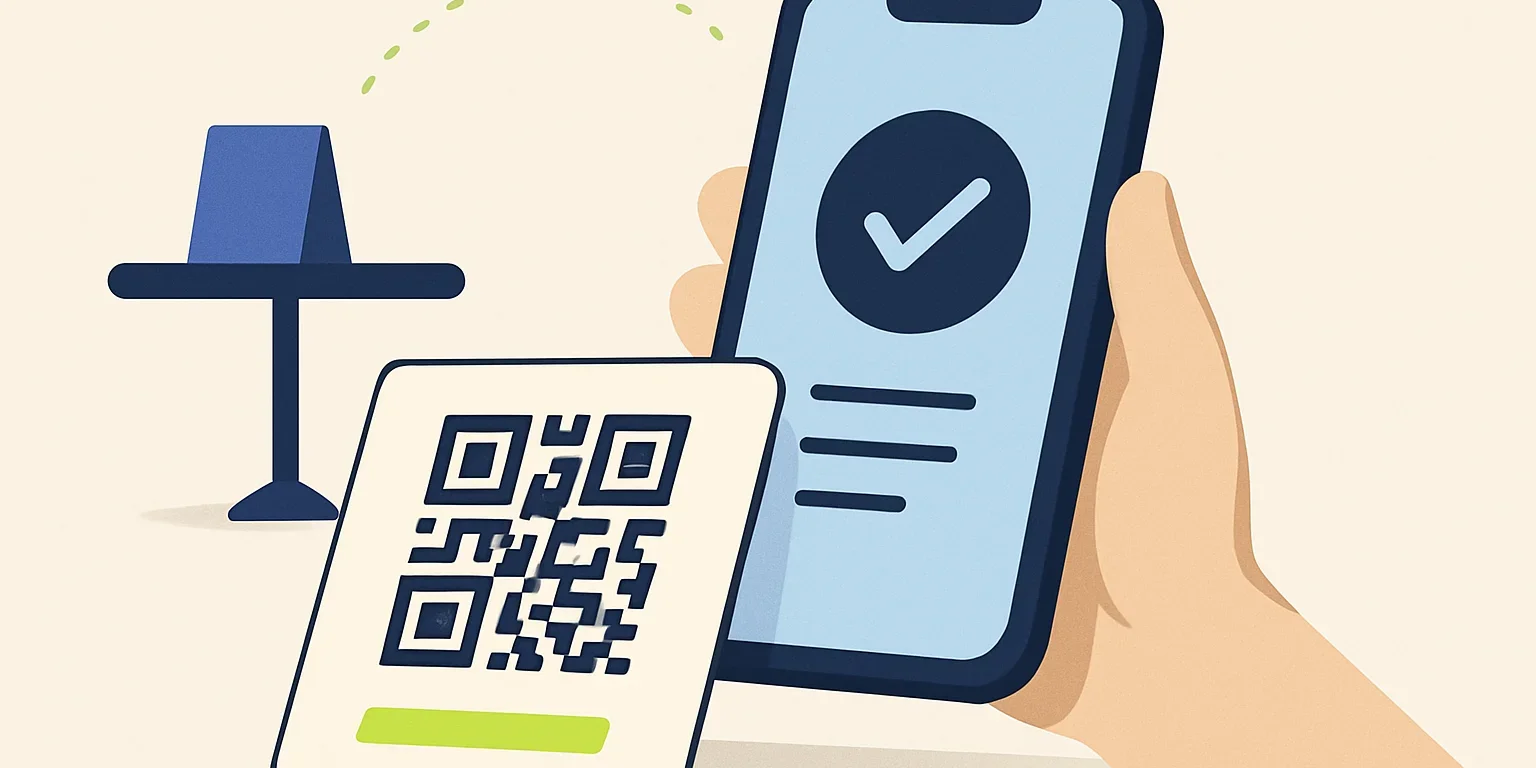
NFC kartvizit nasıl yazılır sorusunun kısa cevabı şu: Yazılabilir, uyumlu bir NFC karta, telefonundaki uygun uygulamayla dijital kartvizit bağlantısını kaydedersin. Ancak her kart yeniden yazılamaz ve NFC ile bağlantı okuyabilen her telefon aynı kartı yazamayabilir. İşleme başlamadan kartın durumunu, telefonunun desteğini ve kaydedeceğin adresi kontrol etmek gereksiz denemeleri önler.
NFC Kartvizit Nasıl Yazılır? Önce İşlemi Doğru Tanı
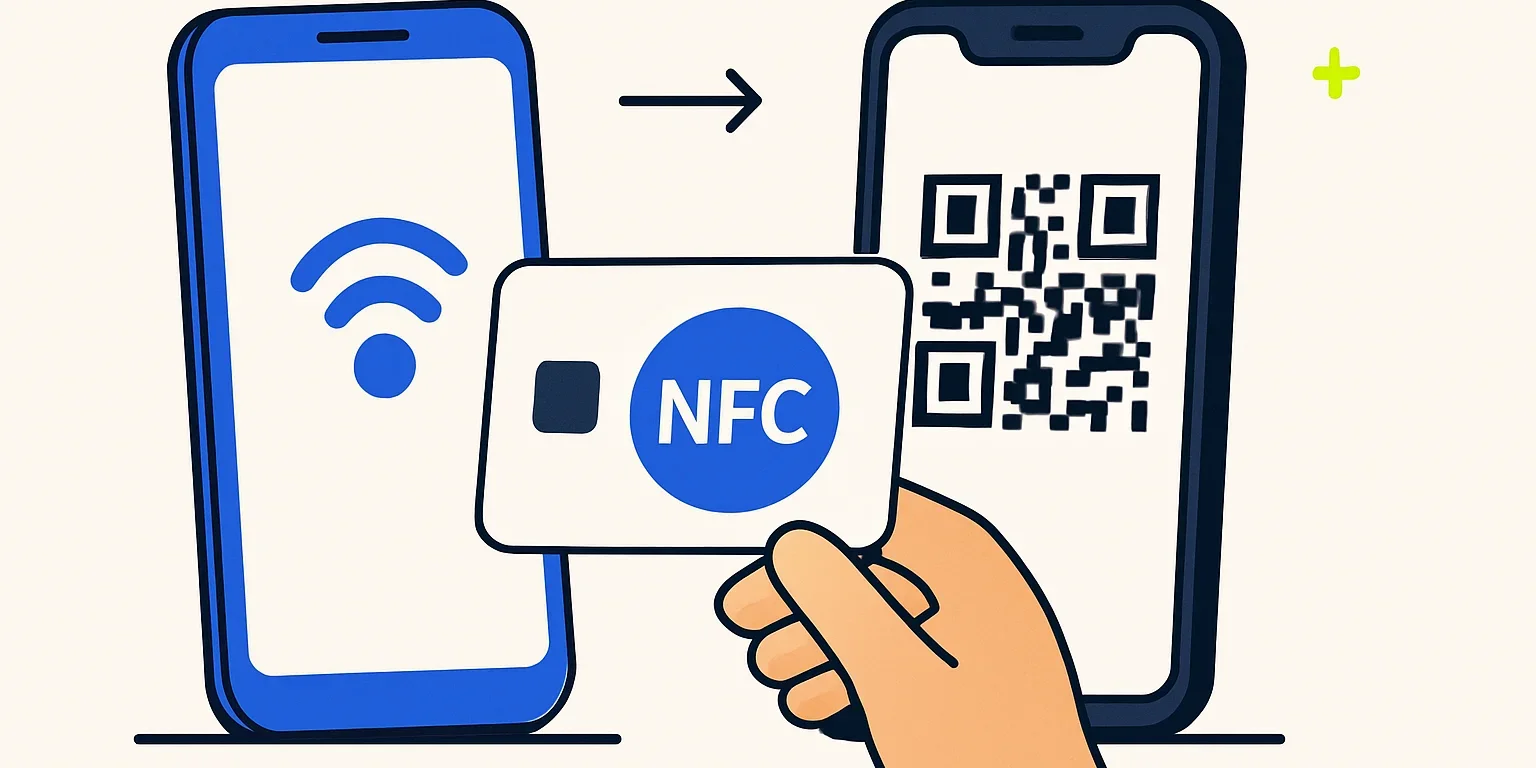
Buradaki yazma işlemi, kartın üzerine isim veya logo basmak değildir. Kartın içindeki çipe küçük bir veri kaydı eklemektir. Dijital kartvizit kullanımında bu veri genellikle iletişim sayfanı açan bir internet adresidir.
Telefon kartı algıladığında bağlantıyı okuyabilir ve ekranda açma bildirimi gösterebilir. Ziyaretçi bu bildirime dokunarak sayfana ulaşır; kişisel bilgilerin telefon rehberine kendiliğinden kaydedilmez. Rehbere ekleme, açılan sayfadaki seçeneklere ve kullanıcının onayına bağlı ayrı bir adımdır.
Kart teknolojisinin temelini öğrenmek istersen NFC kartvizitlerin çalışma mantığını anlatan rehbere bakabilirsin. Burada ise doğrudan karta bağlantı kaydetmeye odaklanacağız.
Yazma İşlemi İçin Neler Gerekir?
İlk kontrol etmen gereken şey uygulama değil, kartın yazılabilir olmasıdır. Hazır satın aldığın bir kart önceden programlanmış, kalıcı olarak kilitlenmiş veya yalnızca sağlayıcının sistemiyle yönetilecek şekilde hazırlanmış olabilir.
- Uyumlu NFC kart: Telefonunun desteklediği, NDEF biçiminde bağlantı kaydedilebilen ve yazmaya açık bir kart gerekir.
- NFC yazma desteği olan telefon: Modelin, işletim sistemi ve kart türü birlikte değerlendirilmelidir.
- Uygun uygulama: NDEF kaydı oluşturabilen, URL veya URI kayıt türünü destekleyen bir NFC yazma uygulaması kullanmalısın.
- Çalışan bağlantı: Herkesin erişebildiği, doğru dijital kartvizit sayfasının adresi hazır olmalıdır.
NDEF, NFC etiketlerinde bağlantı gibi verileri belirli bir düzende saklamak için kullanılan kayıt biçimidir. Uygulamada bu ifadeyi görmen normaldir; bağlantı eklerken genellikle ayrıca teknik bir ayar yapman gerekmez.
Uygulamayı resmi uygulama mağazasından edin; açıklamasında yazma desteğini ve uyumlu etiket türlerini kontrol et. Sadece bağlantı yazmak için rehberine veya fotoğraflarına erişim isteyen bir uygulamanın bu izinlere neden ihtiyaç duyduğunu sorgula.
Android ve iPhone Arasında Ne Fark Var?
Android telefonlarda NFC ayarı genellikle bağlantı seçeneklerinde bulunur; menünün adı modele göre değişebilir. iPhone tarafında ise uyumlu modellerde ve uygulamalarda NFC yazma oturumu uygulama içinden başlatılır. Her iki platformda da kartın okunabilmesi, mutlaka yeniden yazılabileceği anlamına gelmez.
Karta Hangi Bağlantıyı Kaydetmelisin?
En önemli kararlardan biri, kartın hangi adresi açacağıdır. Telefon numaranı, adresini ve hizmetlerini tek tek çipe yazmak yerine, bunları içeren dijital kartvizit sayfasının bağlantısını kullanmak çoğu durumda daha pratiktir.
Örneğin ofis adresin değiştiğinde sayfanı güncellersin; sayfa adresi aynı kaldığı sürece kartı yeniden yazman gerekmez. Farklı bir internet adresine geçmen gerekiyorsa, önceden oluşturduğun yönetilebilir bir yönlendirme bağlantısı da işe yarayabilir. Bu yaklaşımın ayrıntıları için hedefi sonradan değiştirilebilen bağlantıların mantığını inceleyebilirsin.
| Kayıt seçeneği | Ne sağlar? | Dikkat etmen gereken |
|---|---|---|
| Dijital kartvizit URL'si | İletişim sayfanı açar. | Sayfa adresi sabit kalmalıdır. |
| Yönlendirme URL'si | Ziyaretçiyi belirlediğin hedefe taşır. | Yönlendirme hizmeti çalışmaya devam etmelidir. |
| Doğrudan kişi kaydı | Destekleyen cihazlarda kişi bilgilerini sunabilir. | Uyumluluk, hafıza ve güncelleme koşulları değişebilir. |
Adresi önce telefonunun tarayıcısında aç. Yönetim panelinin veya giriş gerektiren önizlemenin değil, ziyaretçiye açık sayfanın bağlantısını kopyaladığından emin ol. HTTPS kullanan tam adresi tercih et ve kopyalama sırasında boşluk eklenmediğini kontrol et.
Telefonla Adım Adım NFC Karta Bağlantı Kaydetme
Uygulamalardaki düğme isimleri değişse de işlem sırası benzerdir. İlk denemede yalnızca tek bir bağlantı kaydı oluşturmak, hatanın kaynağını bulmayı kolaylaştırır.
- Mevcut kartı oku: Uygulamanın okuma bölümünde kartın türünü, mevcut kayıtlarını ve yazma durumunu kontrol et. Kartta önemli bir kayıt varsa değiştirmeden önce içeriğini not al.
- Yazma bölümünü aç: Uygulamada “Yaz”, “Kayıt ekle” veya benzer isimli bölüme gir.
- URL/URI kayıt türünü seç: İnternet bağlantısını düz metin alanına değil, web adresi için ayrılmış kayıt türüne ekle.
- Adresi kontrol et: Tam bağlantıyı yapıştır. Bazı uygulamalar HTTPS ön ekini ayrı seçtirir; ön ekin iki kez oluşmadığından emin ol.
- Yazma komutunu başlat: Uygulama kartı yaklaştırmanı istediğinde kartı telefonun NFC antenine hizala.
- Kartı sabit tut: Başarılı yazma bildirimi görünene kadar telefonu ve kartı hareket ettirme.
- Kaydı yeniden oku: Uygulamanın okuma ekranına dönerek bağlantının eksiksiz kaydedildiğini doğrula.
NFC anteni birçok Android modelde arka yüzün üst veya orta bölümündedir; iPhone modellerinde genellikle üst bölgeye yakın konumlanır. Kesin yer için telefonunun kullanım bilgisini kontrol et. Kalın kılıfları, başka kartları ve metal aksesuarları ilk denemede uzaklaştır.
Metal kart kullanıyorsan üreticinin belirttiği okutma yüzünü esas al. Kartın masadaki konumu ve çevresindeki metal yüzeyler de iletişimi etkileyebilir; sorun yaşarsan kartı eline alıp tekrar dene.
Yazdıktan Sonra Nasıl Test Etmelisin?
İşlemin tamamlandığını anlamak için yalnızca “başarılı” mesajına güvenme; gerçek kullanım testi yap. Uygulamayı kapat, telefonun ekranını aç ve kilidini kaldırarak kartı yeniden yaklaştır. Bildirime dokunduğunda doğru sayfanın açıldığını kontrol et.
Mümkünse farklı bir Android telefon ve iPhone ile de dene. Böylece yalnızca kendi telefonundaki uygulamanın kaydı okuyabildiğini değil, ziyaretçinin normal kullanımda bağlantıya ulaşabildiğini görürsün.
- Açılan sayfada isim, unvan ve iletişim bilgilerin doğru mu?
- Arama, e-posta ve diğer iletişim düğmeleri beklediğin hedefe gidiyor mu?
- Sayfa oturum açmadan görüntülenebiliyor mu?
- Mobil internet üzerinden de sorunsuz açılıyor mu?
Kart çipinin okunması için internet gerekmez; ancak kaydettiğin web sayfasının açılması için bağlantı gerekir. Kart algılanıyor fakat sayfa yüklenmiyorsa sorun yazma işleminden değil, internetten veya hedef adresten kaynaklanabilir.
Yazma Hataları ve Kilitli Kartlar Nasıl Ele Alınır?
Karta bağlantı kaydedilemiyorsa aynı işlemi sürekli tekrarlamak yerine hata mesajına göre ilerle. Okuma sorunu, yazma koruması ve hafıza yetersizliği farklı kontroller gerektirir. Özellikle kartı biçimlendirme, silme ve kilitleme seçeneklerini rastgele kullanma.
- Kart hiç algılanmıyorsa: Telefonun NFC desteğini, ayarlarını, anten konumunu ve kart uyumluluğunu kontrol et.
- Okunuyor ama yazılmıyorsa: Kart salt okunur olabilir, parola koruması bulunabilir veya uygulama ilgili kart türüne yazmayı desteklemeyebilir.
- Hafıza yetersizse: Gereksiz kayıtları kaldırmayı değerlendir; yalnızca ihtiyaç duyduğun bağlantıyı kaydet. Mevcut kayıtları silmeden önce ne olduklarını doğrula.
- Yazma yarıda kesiliyorsa: Kartı antene daha iyi hizala ve başarı bildirimi gelene kadar sabit tut.
Kalıcı kilitleme geri alınamayabilir. Testlerini tamamlamadan bu seçeneği kullanma. Kart kalıcı olarak salt okunur yapılmışsa başka bir uygulama yüklemek onu yeniden yazılabilir hâle getirmez. Daha ayrıntılı kontrol için NFC kartvizit çalışmadığında uygulanacak adımlara bakabilirsin.
Hazır Kartı Yeniden Yazmak Her Zaman Gerekir mi?
Hazır bir NFC kartvizit aldıysan önce sağlayıcına kartın hangi bağlantıyı taşıdığını sor. Kart zaten yönettiğin dijital profile gidiyorsa, yalnızca iletişim bilgilerini değiştirmek için çipe müdahale etmen gerekmeyebilir. Profil sayfasını düzenlemek yeterli olabilir.
Standart ve metal NFC kart tasarımlarını incelerken yeniden yazılabilirlik, bağlantının yönetimi ve okutma yüzü gibi ayrıntıları da netleştir. Kart malzemesini seçmekle çipin yazma koşullarını belirlemek aynı şey değildir. Satın alma öncesinde bu ayrımı öğrenmek, sonradan gereksiz silme veya yeniden programlama denemelerini önler.
Sıkça Sorulan Sorular
Uygulama olmadan karta bağlantı kaydedilebilir mi?
Telefonla genel amaçlı bir NFC karta bağlantı kaydetmek için çoğunlukla uyumlu bir yazma uygulaması gerekir. Telefon kamerası bu işlemi yapmaz. Hazır kartın bağlantısı sağlayıcının panelinden yönetiliyorsa panelde yaptığın değişiklik çipi yeniden yazmak yerine sunucudaki hedefi veya profil içeriğini güncelliyor olabilir.
NFC kartvizit tekrar tekrar yazılabilir mi?
Yazılabilir durumdaki uyumlu kartlar, çipin teknik sınırları içinde yeniden yazılabilir. Ancak kalıcı kilit, erişim koruması veya sağlayıcıya özgü yapı bunu engelleyebilir. Kendi kartının durumunu uygulamadaki okuma bilgileriyle ve üretici açıklamasıyla kontrol et.
iPhone ile NFC karta bağlantı nasıl yazılır?
NFC yazmayı destekleyen bir iPhone, uyumlu işletim sistemi ve uygulama kullanmalısın. Uygulamada URL kaydı oluşturup yazma oturumunu başlatır, kartı telefonun üst bölümüne yaklaştırırsın. Model ve kart uyumluluğunu doğrulamadan yalnızca NFC okuma özelliğine güvenme.
NFC karta telefon numaramı mı, bağlantımı mı yazmalıyım?
Birden fazla iletişim kanalını paylaşmak ve bilgilerini sonradan güncellemek istiyorsan dijital kartvizit bağlantısı genellikle daha kullanışlıdır. Doğrudan numara veya kişi kaydı da oluşturulabilir; fakat kayıt türü, cihaz uyumluluğu ve güncelleme ihtiyacı ayrıca değerlendirilmelidir.
Özetle, NFC kartvizit nasıl yazılır sorusunu çözen sıra basittir: kartın yazılabilirliğini doğrula, doğru URL kaydını oluştur, bağlantıyı yaz ve farklı telefonlarda test et. Elindeki kart zaten çalışan bir profile bağlıysa, yeniden yazmadan önce yalnızca sayfayı güncellemenin yeterli olup olmadığını kontrol et.