Logolu QR Kod Nasıl Oluşturulur? Logonu Eklerken Okunabilirliği Koru
QR koduna logo eklerken yalnızca görünüşe odaklanma. Logo boyutunu, renkleri ve boşlukları doğru ayarlayarak telefonda ve basılı materyallerde kolay taranan bir tasarım hazırlayabilirsin.
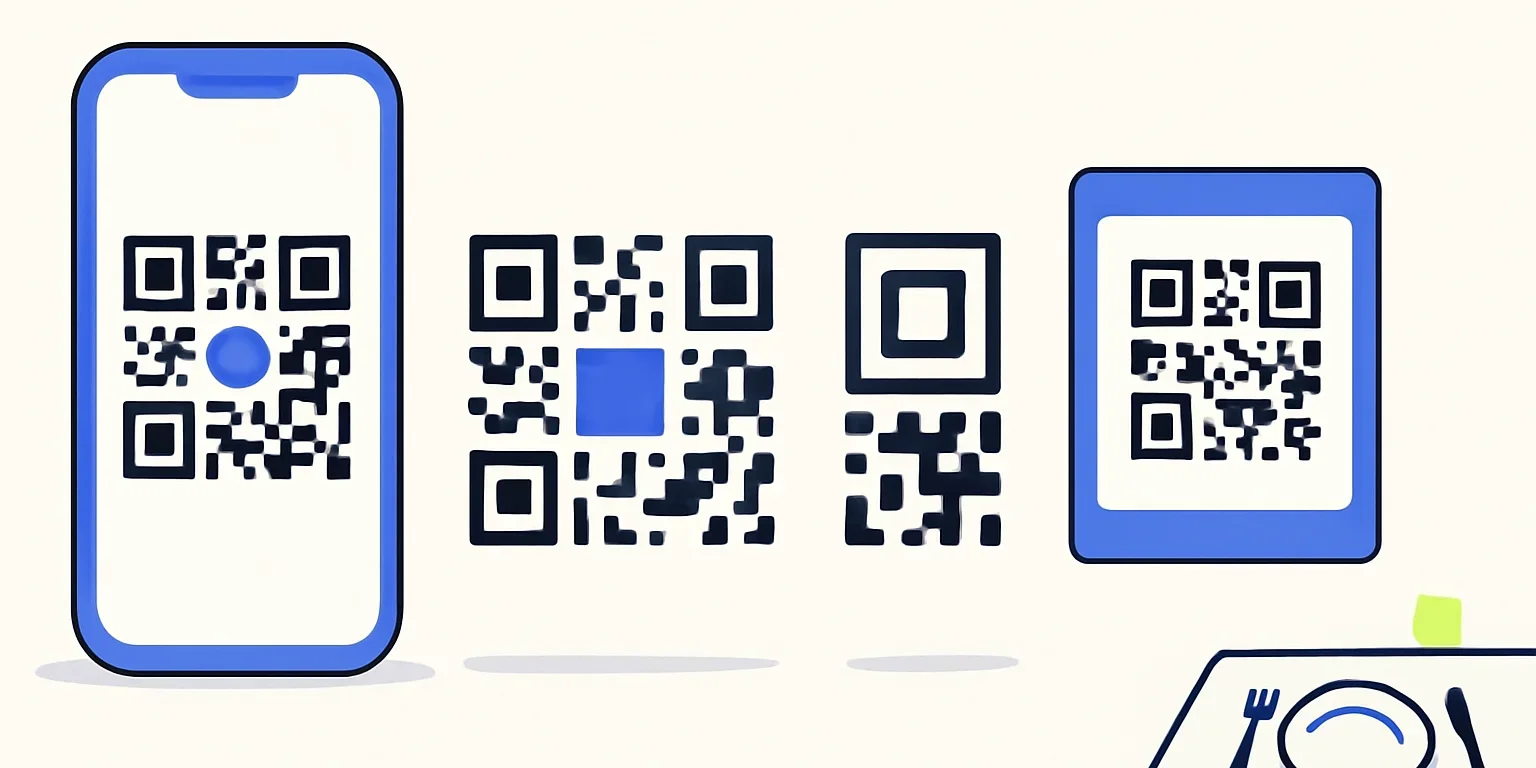
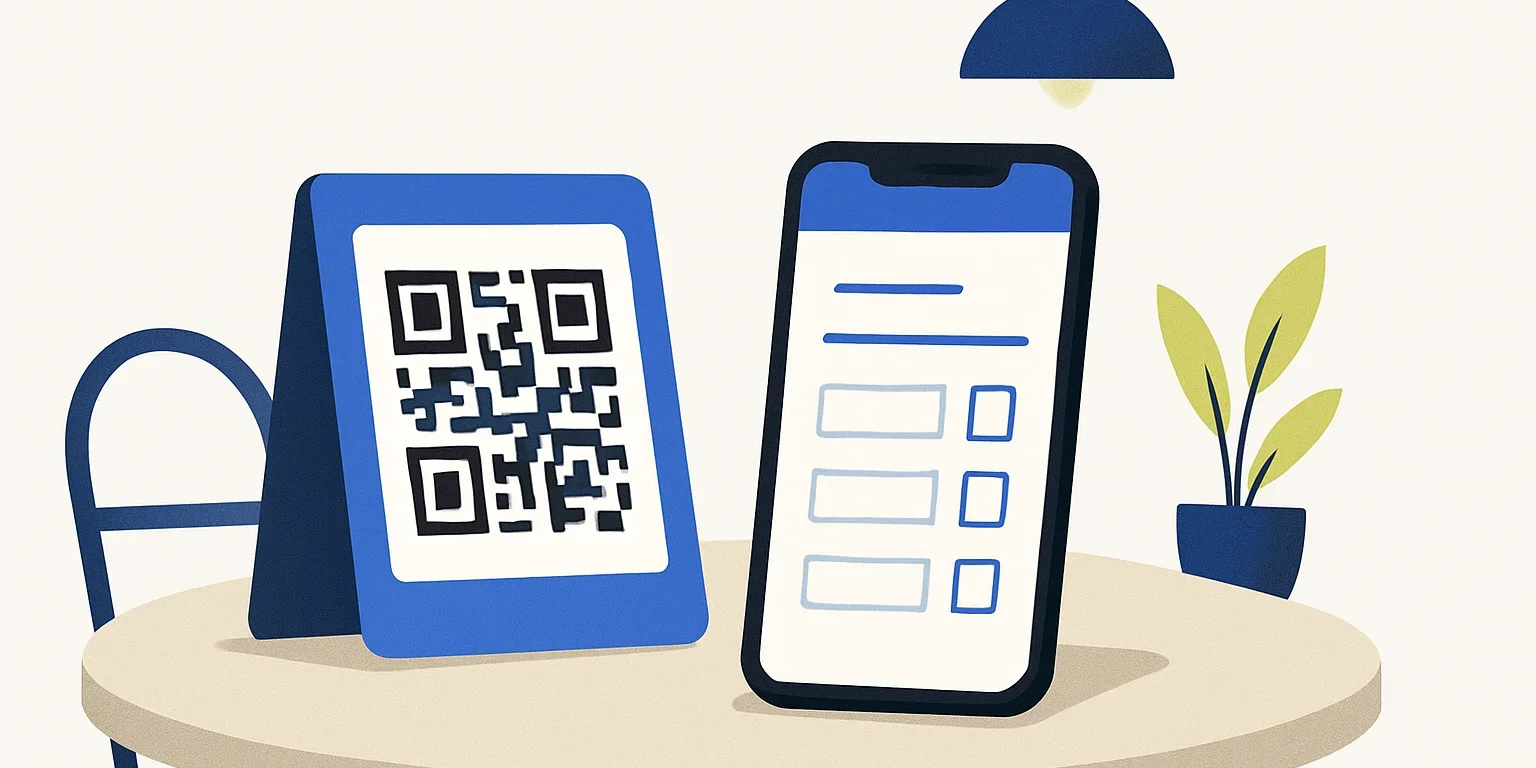
Logolu QR kod oluşturma, işletmenin logosunu kodun merkezine yerleştirerek bağlantını markanla birlikte sunmanı sağlar. Ancak logo fazla büyürse, renkler birbirine yaklaşırsa veya kodun çevresindeki boşluk kaybolursa tasarım güzel görünse bile telefon tarafından okunmayabilir.
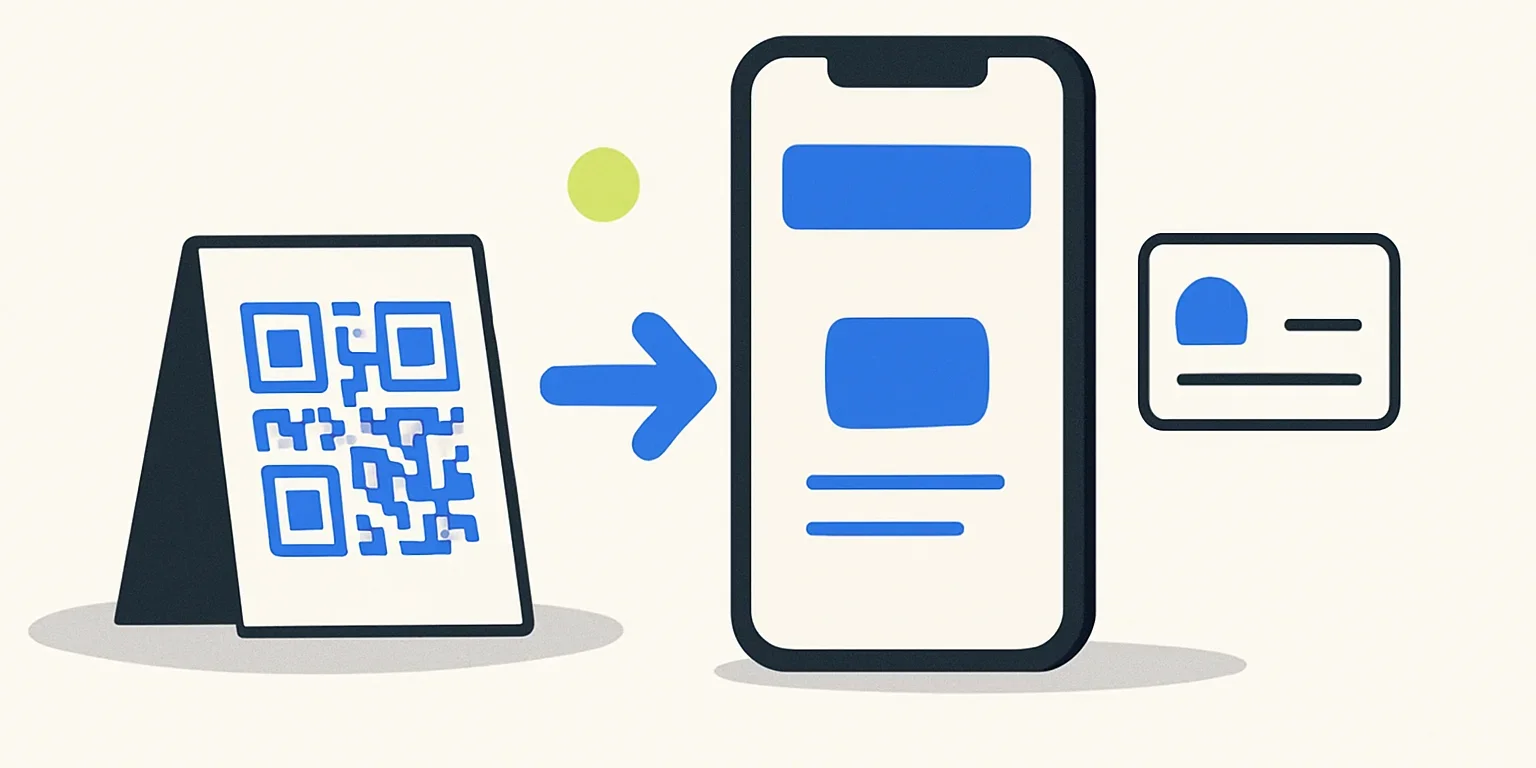
Burada amaç, logoyu mümkün olduğunca büyük göstermek değil; müşterinin kodu kolayca tarayıp doğru sayfaya ulaşmasını sağlamaktır. Menü, dijital kartvizit veya kampanya bağlantısı için hazırlayacağın kodda aynı temel kontrolleri uygulayabilirsin.
Logolu QR kod oluşturma sırasında okunabilirlik neden değişir?
QR kod, bağlantı bilgisini açık ve koyu alanların oluşturduğu bir düzen içinde taşır. Telefon kamerası bu düzeni algılar ve çözümler. Ortaya eklenen logo, alttaki bazı alanları örttüğü için kodun okunmasını etkileyebilir.
QR kodların hata düzeltme özelliği, belirli bozulmaların telafi edilmesine yardımcı olur. Fakat bu özellik, merkezin istediğin kadar büyük bir bölümünü kapatabileceğin anlamına gelmez. Sonuç; kodun yoğunluğuna, logo yerleşimine, üretim ayarlarına ve tarama koşullarına bağlıdır.
Özellikle köşelerdeki büyük konum belirleme işaretlerini açık bırakmalısın. Merkezdeki bir logo da veri veya diğer yardımcı desenleri örtebilir. Bu nedenle tek bir telefonda bir kez okunması, tasarımın her koşulda güvenilir olduğunu göstermez.
Doğru yaklaşım, logoyu küçük tutarak başlamak ve gerçek kullanım koşullarında denemektir. Okutmak için telefonu sürekli yaklaştırmak, uzaklaştırmak veya açı değiştirmek gerekiyorsa tasarımı sadeleştirmen gerekir.
Başlamadan önce bağlantını ve logo dosyanı hazırla
Tasarıma geçmeden önce, müşterinin hangi sayfaya ulaşacağını belirle. Restoran masasında menü, bir kartvizitte iletişim sayfası, broşürde ise ilgili ürün veya hizmet bilgisi açılmalı. Genel ana sayfaya yönlendirmek her zaman en kullanışlı seçenek değildir.
Bağlantıyı telefonda açarak sayfanın çalıştığını ve mobil ekranda rahat kullanıldığını kontrol et. Müşterinin kodu taradıktan sonra aradığı bilgiye ulaşmak için yeniden arama yapmak zorunda kalmaması önemlidir.
- Sade bir logo seç: Küçük alanda okunmayan sloganları ve ince ayrıntıları çıkar.
- Temiz bir dosya kullan: Bulanık ekran görüntüsü yerine net, yüksek çözünürlüklü bir logo tercih et.
- Arka planı kontrol et: Şeffaf dosya kullanıyorsan logonun koyu kod alanları arasında kaybolmadığından emin ol.
- Küçük görünümü incele: Logoyu gerçek kullanım boyutuna küçült; yalnızca büyük ekranda güzel görünmesine güvenme.
Uzun bir marka adı yerine yalnızca amblem kullanmak daha anlaşılır olabilir. Logo çevresine açık renkli bir alan eklenmesi ayrışmayı kolaylaştırabilir; ancak bu alan da kodu örttüğü için toplam kapladığı yeri küçük tutmalısın.
Adım adım logolu QR kod oluşturma
Kullandığın platformun menüleri farklı olabilir, ancak izlenecek sıra benzerdir. Önce çalışan bir kod üret, ardından logoyu ekle ve son tasarımı test et. Böylece sorun oluşursa bağlantıdan mı, görsel değişikliklerden mi kaynaklandığını daha kolay anlarsın.
- Amacına uygun ürünü seç: Menü paylaşacaksan menü sayfasını, iletişim bilgilerini paylaşacaksan dijital kartvizitini hazırla.
- Hedef içeriği tamamla: Eksik iletişim bilgileri, yanlış bağlantılar ve açılmayan sayfalar varsa önce bunları düzelt.
- Temel kodu dene: Logo eklemeden önce kodu telefon kamerasıyla okut ve doğru sayfanın açıldığını doğrula.
- Logo özelliğini kullan: Platform destekliyorsa logonu ilgili alandan ekle. Küçük bir merkez yerleşimiyle başla.
- Renk ve boşlukları düzenle: Koyu kod, açık zemin ve korunmuş çevre boşluğu tercih et.
- Son dosyayı indir: İndirdiğin dosyanın kesilmediğini, bulanıklaşmadığını ve tasarımın önizlemeyle aynı olduğunu kontrol et.
- Gerçek boyutta test et: Baskıdan veya yayından önce kullanılacak ölçü ve yüzeyde deneme yap.
Hazır bir QR görselinin üzerine rastgele logo yapıştırmak, okunabilirliği kontrol etmeyi zorlaştırır. Logo eklemeyi destekleyen bir oluşturucu kullanmak daha kontrollü bir başlangıçtır; yine de test gerekliliğini ortadan kaldırmaz.
Hedef adresini ileride değiştireceksen bunu tasarımdan önce planla. Hedefi sonradan değiştirilebilen QR kodların çalışma mantığını inceleyerek basılı materyaline uygun bağlantı türünü seçebilirsin.
Logo boyutu, renk ve boşluk için güvenli tasarım tercihleri
Her tasarımda geçerli, okunabilirliği garanti eden tek bir logo ölçüsü yoktur. Kodun taşıdığı veri arttıkça desen daha yoğun olabilir; küçük baskıda ayrıntıları ayırt etmek zorlaşabilir. Bu nedenle sabit bir oranı kesin güvence gibi kabul etme.
İlk tasarımında siyaha yakın kod ve beyaz zemin kullanmak, sorunları ayıklamayı kolaylaştırır. Marka rengini eklemek istiyorsan kod alanlarının yeterince koyu kaldığını kontrol et. Açık pastel tonlar, renk geçişleri ve fotoğraflı zeminler taramayı zorlaştırabilir.
| Tasarım öğesi | Daha güvenli tercih | Kaçınman gereken durum |
|---|---|---|
| Logo | Küçük, sade ve merkezde | Kodun geniş bölümünü örten yerleşim |
| Renk | Açık zemin üzerinde koyu kod | Birbirine yakın açık tonlar |
| Çevre boşluğu | Kesintisiz, açık renkli alan | Koda bitişen metin veya çerçeve |
| Dosya | Keskin kenarlı, yeterli çözünürlükte | Bulanık veya sıkıştırılmış görüntü |
| Baskı yüzeyi | Düz ve yansımayı azaltan yerleşim | Katlanan, eğrilen veya yoğun parlayan alan |
Kodun çevresindeki boşluk dekoratif bir kenarlık değildir; tarayıcının kodu çevreden ayırmasına yardımcı olur. Bu alana slogan, desen veya çerçeve yerleştirme. Markanı daha görünür yapmak istiyorsan logoyu kodun dışında da kullanabilirsin.
Dosyayı yerleştirirken oranlarını koru
İndirdiğin QR görselini tasarım programına aktarırken enini ve boyunu birlikte değiştir. Görseli yalnızca yatay veya dikey yönde esnetmek, kare yapıyı bozarak taramayı zorlaştırabilir. Kenarlardan kırpma yaparken kodun çevresindeki açık alanı da yanlışlıkla kesmediğinden emin ol.
Baskı için destekleniyorsa vektör dosya tercih edebilirsin; bu format büyütüldüğünde kenarların keskin kalmasına yardımcı olur. Piksel tabanlı bir görsel kullanıyorsan dosyayı gereğinden fazla büyütme. Mesajlaşma uygulamasından gönderilmiş, sıkıştırılmış bir kopya yerine indirdiğin asıl dosyayı matbaayla paylaş.
Baskıdan önce okunabilirliği nasıl test edersin?
Son dosyanın gerçek kullanım koşullarında taranması, tasarım sürecinin en önemli kontrolüdür. Bilgisayar ekranında büyütülmüş görüntüyü okutmak yeterli değildir. Kartvizitte kullanılacak kodu kartvizit ölçüsünde, masa kartını ise masada duracağı şekilde dene.
- Mümkünse farklı telefonlarla ve varsayılan kamera uygulamalarıyla tarama yap.
- Kodu aydınlık ortamda ve kullanılacağı daha düşük ışıklı ortamda dene.
- Normal yaklaşma mesafesinden okut; yalnızca çok yakından çalışmasını yeterli sayma.
- Parlama, gölge ve hafif açı değişikliklerinin sonucu etkileyip etkilemediğini kontrol et.
- Açılan sayfanın doğru olduğunu ve telefonda kullanılabildiğini doğrula.
Kod zor okunuyorsa önce logoyu küçült, ardından renkleri sadeleştir ve çevre boşluğunu kontrol et. Sorun devam ediyorsa baskı boyutunu artırmayı dene. Aynı anda tüm ayarları değiştirmek yerine tek tek ilerlersen hangi müdahalenin işe yaradığını görebilirsin.
Basılı uygulamalarda ölçü ve kontrastı birlikte değerlendirmek için QR kod baskı boyutu ve okunabilirlik rehberinden yararlanabilirsin. Matbaaya gönderdiğin son dosyayı, tasarım ekranındaki önizleme kadar dikkatli kontrol et.
q-r.com.tr üzerinde logo özelliğini nasıl değerlendirirsin?
q-r.com.tr, Woven Teknoloji'nin Ankara merkezli QR ve dijital kartvizit platformudur. Her üründen bir tane ücretsiz sunulur. Ücretli sürümde ise QR ortasına logo ekleme, sınırsız ziyaret, reklamsız sayfa ve cihaz, şehir, saat bazında detaylı istatistik özellikleri bulunur.
Marka amblemini kodun içinde kullanmak istiyorsan seçtiğin ürünün ücretli sürümünü bu özellik üzerinden değerlendirebilirsin. Ancak logo eklemek tek başına tarama kalitesini garanti etmez; son çıktıyı boyut, kontrast ve kullanım yüzeyi açısından yine test etmelisin.
Önce ücretsiz hesap açarak kullanacağın içeriği hazırlayabilir, ardından logo ihtiyacına göre ürünlerin güncel ücretlerini karşılaştırabilirsin. Böylece tasarıma geçmeden önce sayfanın müşterine gerçekten yardımcı olup olmadığını görürsün.
Sıkça Sorulan Sorular
QR kodun ortasına her logo eklenebilir mi?
Çoğu logo kullanılabilir, ancak ayrıntılı tasarımlar küçük alanda anlaşılmayabilir. İnce çizgiler, uzun yazılar ve sloganlar yerine sade bir amblem tercih et. Logonun kendisi kadar çevresindeki arka planın kapladığı alanı da hesaba kat.
QR koduna logo eklemek kodu bozar mı?
Logo, alttaki desenin bir bölümünü örttüğü için kodun okunmasını engelleyebilir. Küçük yerleşim, uygun üretim ayarları ve güçlü kontrast riski azaltır. Yine de farklı telefonlarla, son kullanım boyutunda tarama testi yapmadan tasarımı baskıya gönderme.
Marka rengim açık tondaysa ne yapmalıyım?
Açık marka rengini kodun veri alanlarında kullanmak yerine logoda veya kodun dışındaki tasarımda değerlendirebilirsin. Kodun kendisini koyu, zeminini açık tutmak genellikle daha güvenli bir tercihtir. Çevre boşluğunu renkli desenlerle doldurma.
Logo ekledikten sonra bağlantı değiştirilebilir mi?
Bu, logodan değil kodun türünden kaynaklanır. Doğrudan bir adresi taşıyan kodun hedefi, mevcut görsel korunarak değiştirilemez. Yönlendirmeli bir QR bağlantısında hedef değiştirilebilir; hizmetin aktif olması ve yeni adresin çalışması gerekir.
İyi bir logolu QR kod oluşturma çalışması, markanı gösterirken müşterinin erişimini zorlaştırmaz. Küçük ve sade bir logo kullan, kontrastı koru, çevre boşluğunu açık bırak ve son çıktıyı gerçek koşullarda dene. Görünüş ile okunabilirlik çatıştığında önceliğin kolay tarama olsun.