Instagram QR Kodu Nasıl Oluşturulur? İşletme Profiline Tek Taramayla Ulaşılmasını Sağla
Instagram QR kod oluşturma ile müşterilerini kullanıcı adı aratmadan işletme profiline yönlendirebilirsin. Uygulama içindeki seçeneği ve değiştirilebilir bağlantı yöntemini adım adım öğren.
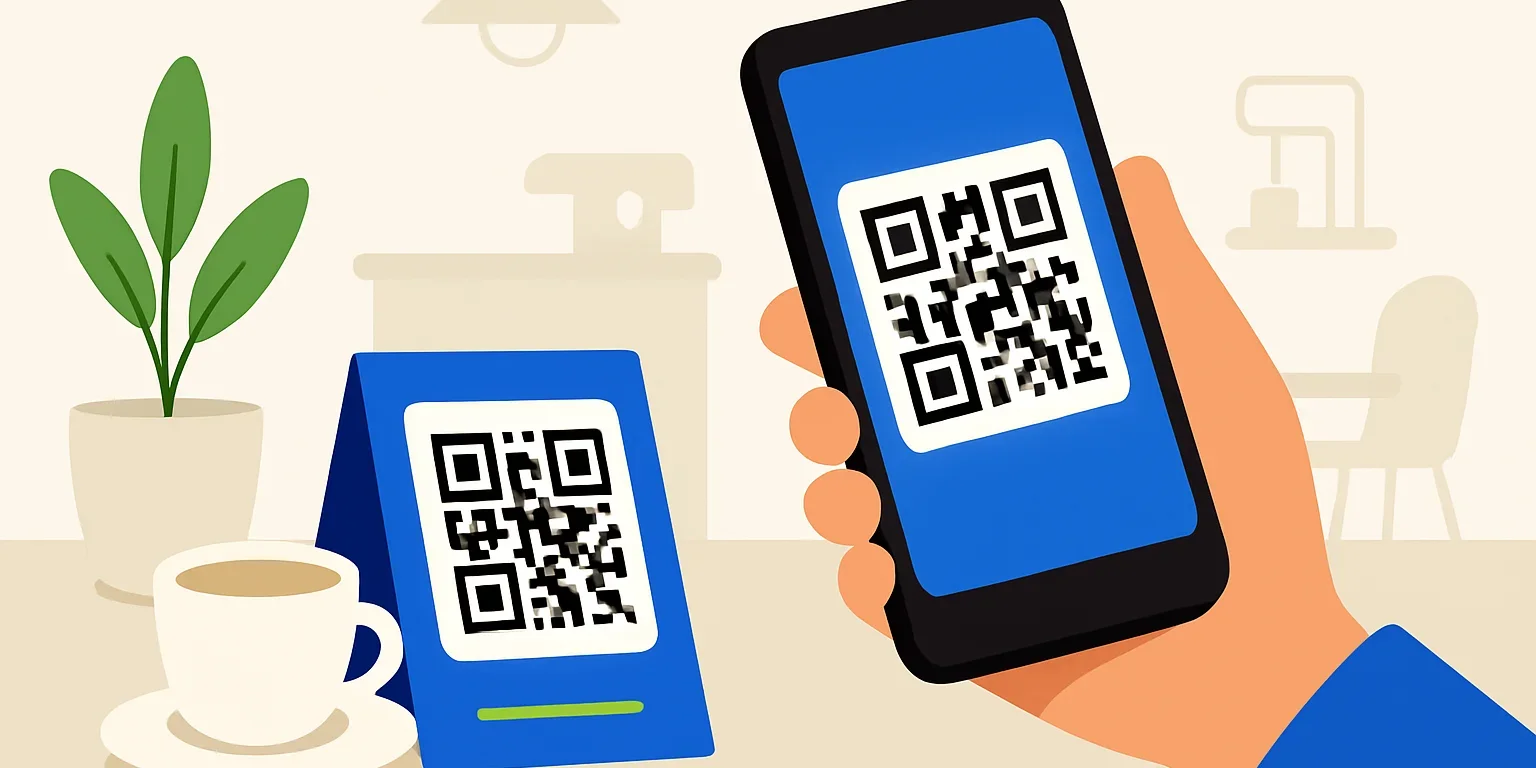
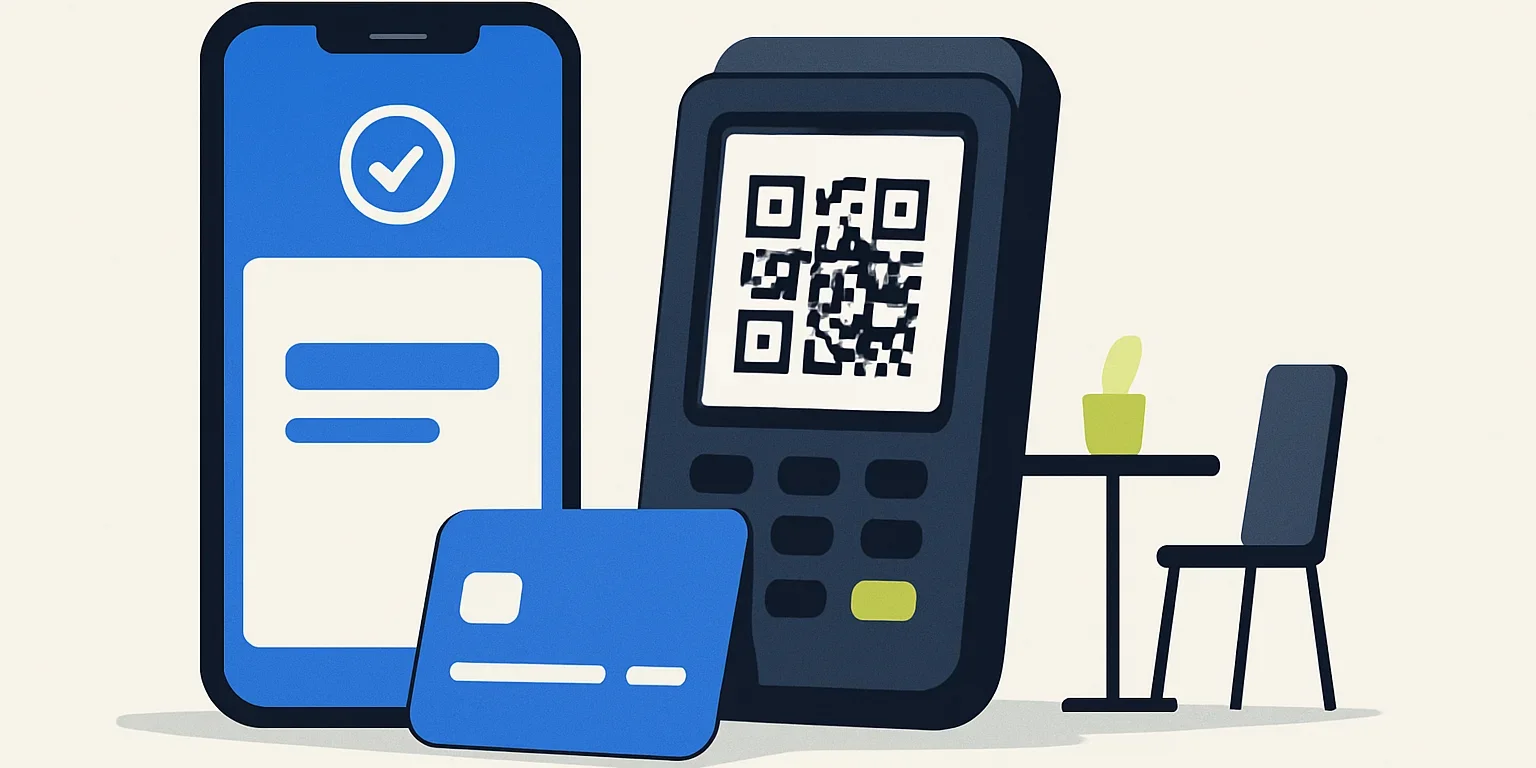
İşletmen için instagram qr kod oluşturma, müşterinin kullanıcı adını aramadan doğru profiline ulaşmasını sağlar. Tezgâha, ürün ambalajına veya etkinlik afişine yerleştirdiğin bir kod, telefonla tarandığında Instagram profil bağlantını açabilir. Bunun için uygulamanın profil paylaşma seçeneğini kullanabilir ya da profil adresini yönlendirmeli bir QR bağlantısına ekleyebilirsin.
İki yöntem arasındaki seçim, kodu nerede kullanacağına ve bağlantıyı daha sonra değiştirip değiştirmeyeceğine bağlıdır. Bu rehberde oluşturma adımlarını, baskı öncesi kontrolleri ve müşteriye ne söylemen gerektiğini birlikte ele alacağız.
Instagram QR Kod Oluşturma İçin Hangi Yöntemi Seçmelisin?
Önce amacını netleştir: Sadece mevcut profilini paylaşmak mı istiyorsun, yoksa basılı materyali değiştirmeden ileride başka bir hesaba veya sayfaya yönlendirmek mi? Tek seferlik paylaşım için uygulama içindeki profil QR kodu yeterli olabilir. Uzun süre kullanılacak ambalaj ve tabela gibi materyallerde ise yönetilebilir bir bağlantı daha esnek bir seçenek sunar.
| Yöntem | Nasıl çalışır? | Ne zaman tercih edilir? |
|---|---|---|
| Instagram içindeki profil QR kodu | Uygulamanın sunduğu profil paylaşım kodunu kullanırsın. | Profilini hızlıca paylaşmak istediğinde. |
| Profil adresini içeren doğrudan QR | Profil URL'si kodun içine kaydedilir. | Hedef adresin değişmeyeceği kısa süreli kullanımda. |
| Yönlendirmeli QR link | Kod bir ara bağlantıyı açar; bu bağlantının hedefi panelden değiştirilebilir. | Tekrar baskı yapmadan hedefi güncellemek istediğinde. |
QR kod, kullanıcıyı otomatik olarak takipçiye dönüştürmez. Profil sayfasına erişimi kolaylaştırır; takip etme, mesaj gönderme veya içerik görüntüleme kararını kullanıcı verir. Dolayısıyla instagram qr kod oluşturma çalışmasını, anlaşılır bir profil ve doğru çağrı metniyle tamamlamalısın.
Instagram Uygulamasından Profil QR Kodu Nasıl Alınır?
Instagram içindeki paylaşım seçeneklerinin adı ve konumu, uygulama sürümüne ve kullandığın telefona göre değişebilir. Bu nedenle tek bir menü konumunu her cihaz için kesin kabul etme. Araman gereken seçenek genellikle profil paylaşımıyla veya QR kodla ilişkilidir.
- Doğru hesaba geç: Birden fazla hesap yönetiyorsan önce işletmenin profilini aç.
- Profil paylaşımını bul: Profil ekranındaki paylaşma seçeneğini kontrol et. Bazı sürümlerde QR kod seçeneği profil menüsünde bulunabilir.
- Kodu görüntüle: Paylaşım ekranında sunuluyorsa profil QR kodunu aç.
- Dosyayı kaydet veya paylaş: Ekrandaki indirme ya da paylaşma seçeneğini kullan. Kaydetme seçeneği yoksa ekran görüntüsünü, kodun çevresindeki boşluğu koruyarak hazırlayabilirsin.
- Başka bir telefonla dene: Kaydettiğin görselin doğru işletme profilini açtığını kontrol et.
Seçeneği bulamıyorsan uygulamanın güncel olup olmadığını kontrol edebilirsin. Yine de profil QR ekranına ulaşamaman, kod oluşturamayacağın anlamına gelmez. Profil bağlantını kopyalayıp bağlantı tabanlı bir QR yöntemiyle ilerleyebilirsin.
Instagram qr kod oluşturma sırasında kişisel hesabınla işletme hesabını karıştırmak kolaydır. Özellikle aynı telefonda birkaç profil açıksa, kaydettiğin görselin üzerindeki kullanıcı adını ve tarama sonucunu ayrı ayrı kontrol et.
Profil Bağlantısıyla Yönlendirmeli QR Kod Hazırlama
İlk adım, işletme profilinin doğru bağlantısını almaktır. Profil paylaşımındaki bağlantıyı kopyalama seçeneğini kullanabilir veya tarayıcıda açtığın profilin adresini alabilirsin. Bağlantıyı yapıştırdıktan sonra kullanıcı adının doğru yazıldığından emin ol; benzer isimli başka bir hesapla karışmamalı.
Yönlendirmeli yöntemde kodun içine doğrudan profil adresi yerine yönetilebilir bir bağlantı yerleşir. Bu bağlantı, ziyaretçiyi belirlediğin Instagram profiline gönderir. Böylece hedefi değiştirmen gerektiğinde, hizmet ve mevcut kod aktif kaldığı sürece aynı basılı kodu kullanabilirsin.
- İşletmenin Instagram profil bağlantısını kopyala.
- q-r.com.tr üzerinde hesabını aç ve yönlendirmeli QR link ürününü seç.
- Hedef bağlantı alanına profil adresini ekle.
- Bağlantıyı kaydet ve oluşturulan QR kodu kontrol et.
- Kullanacağın görseli baskıya göndermeden önce telefonla tara.
q-r.com.tr, Woven Teknoloji'nin Ankara merkezli QR ve dijital kartvizit platformudur. Her üründen bir tane ücretsiz sunulduğu için önce ücretsiz hesap açarak yönlendirmeli QR linki deneyebilirsin. Ücretli sürümde sınırsız ziyaret, reklamsız sayfa, QR ortasına logo ve cihaz, şehir, saat gibi detaylı istatistik özellikleri bulunur.
Instagram qr kod oluşturma için bu yöntemi seçiyorsan, yönetim hesabına erişimini koruman da önemlidir. Kod basıldıktan sonra hedef bağlantıyı güncelleme ihtiyacın olabilir. Sistemin mantığını daha ayrıntılı anlamak için hedefi sonradan değiştirilebilen dinamik QR kod rehberini inceleyebilirsin.
Baskıdan Önce Bağlantıyı ve Okunabilirliği Kontrol Et
Ekranda çalışan bir kod, küçük veya parlak bir baskıda aynı kolaylıkla okunmayabilir. Özellikle ürün etiketleri, cam yüzeyler ve kıvrımlı ambalajlarda gerçek kullanım koşullarını denemelisin. Baskının boyutunu yalnızca tasarımdaki boş alana göre belirleme.
- Kontrastı koru: Koyu kod ve açık zemin genellikle daha güvenli bir başlangıçtır.
- Çevresinde boşluk bırak: Yazıyı, çerçeveyi veya diğer görselleri kodun kenarına yaslama.
- Görseli bozma: Kodu yatay ya da dikey uzatma; bulanıklaşan dosyayı baskıya gönderme.
- Gerçek boyutta dene: Deneme çıktısını, müşterinin yaklaşacağı mesafeden tara.
- Farklı telefon kullan: Yalnızca kendi cihazındaki başarılı sonuca güvenme.
- Son sayfayı incele: Taramanın ardından doğru profilin açıldığını doğrula.
Instagram qr kod oluşturma sürecinin son kontrolünü, işletme hesabının açık olmadığı bir telefonda da yap. Profilin uygulamada mı yoksa tarayıcıda mı açıldığı, telefondaki uygulamalara ve ayarlara bağlı olabilir. Bazı durumlarda kullanıcıdan giriş yapması istenebilir.
Profil gizliyse, kodu tarayan kişi içeriklerini herkese açık bir hesapta olduğu gibi göremeyebilir. Bu nedenle paylaşım amacınla profil görünürlüğünün uyumlu olduğundan emin ol. Daha ayrıntılı baskı kontrolleri için QR kod boyutu, kontrast ve baskı rehberinden yararlanabilirsin.
İşletmende Kodu Nereye Yerleştirmelisin?
Kodun görünür olması tek başına yeterli değildir; müşterinin o noktada neden taraması gerektiğini anlaması gerekir. Kasada bekleyen bir müşteriyle, eve götürdüğü ürünün ambalajını inceleyen kişinin beklentisi farklıdır. Instagram qr kod oluşturma planını bu kullanım anlarına göre şekillendir.
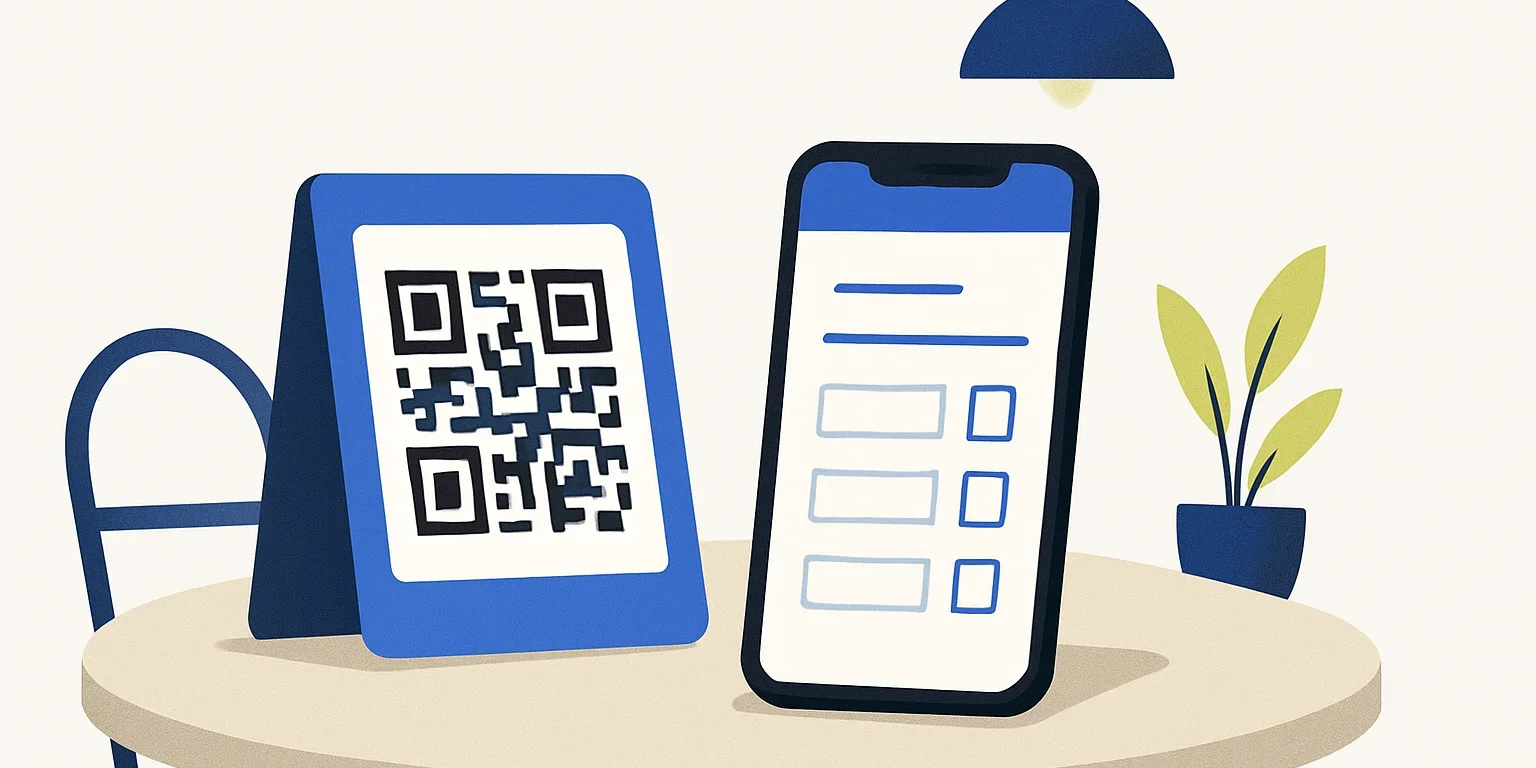
- Kafe ve restoran: Masa kartında “Yeni lezzetleri Instagram'da gör” gibi açık bir metin kullan.
- Mağaza: Kasa yanına veya alışveriş paketine “Yeni ürünleri profilimizden incele” çağrısı ekle.
- Serbest çalışan: Kartvizitinde “Çalışma örneklerimi gör” ifadesiyle portföyüne yönlendir.
- Etkinlik katılımcısı: Standında “Projelerimizi ve duyurularımızı takip et” gibi içeriği anlatan bir çağrı kullan.
Kodun yanına işletme adını ve Instagram kullanıcı adını yazman da faydalıdır. Böylece kullanıcı nereye yönlendirileceğini anlar; tarama yapamazsa hesabı elle arayabilir. Yalnızca “Tara” yazmak yerine, tarama sonrasında ne göreceğini söyle.
Aynı tasarımda menü, yorum ve sosyal medya için birkaç kod kullanıyorsan her birini açıkça etiketle. Menüye ulaşmak isteyen müşteriyi yanlışlıkla Instagram'a göndermek, pratiklik yerine karışıklık yaratır.
QR Ziyaretlerini Takipçiden Ayrı Değerlendir
Instagram qr kod oluşturma sonrasında yalnızca takipçi sayısına bakmak, kullanımın tamamını göstermez. Bir müşteri profili inceleyip çalışma saatini öğrenebilir, paylaşımını görebilir veya daha sonra mesaj gönderebilir. Bunların hepsi aynı ziyaretin ardından gerçekleşmek zorunda değildir.
Yönlendirmeli bağlantının ziyaret verileriyle Instagram'daki takipçi artışı farklı ölçümlerdir. Tek kişi bağlantıyı birkaç kez açabilir; bağlantının açılması da profilin tamamen görüntülendiğini veya takip edildiğini kanıtlamaz. Bu yüzden ziyaret sayısını doğrudan yeni müşteri ya da takipçi sayısı olarak sunma.
İstersen masa kartı ve ambalaj gibi farklı yerleşimler için ayrı bağlantılar kullanarak hangi noktadan daha fazla erişim geldiğini karşılaştırabilirsin. Verilerin sınırlarını anlamak için QR kod ziyaret istatistiklerini yorumlama rehberini okuyabilirsin.
Sıkça Sorulan Sorular
Instagram QR kod oluşturma ücretsiz mi?
Instagram uygulamasında sunulan profil QR kodunu kullanmak için ayrıca bir QR hizmeti satın alman gerekmez. Yönlendirmeli bağlantı kullanmak istersen q-r.com.tr her üründen bir tane ücretsiz sunar; sınırsız ziyaret ve detaylı istatistik gibi özellikler ücretli sürümde bulunur.
QR kodu tarayan kişi otomatik olarak hesabımı takip eder mi?
Hayır. Kod, profil bağlantısına ulaşmayı kolaylaştırır; takip işlemini kullanıcı kendisi yapar. Bu nedenle “Tarayınca takip et” yerine “Profilimizi aç, istersen takip et” gibi sonucu doğru anlatan bir ifade kullanmalısın.
Instagram kullanıcı adımı değiştirirsem basılı kod çalışır mı?
Doğrudan eski profil adresini içeren kodun doğru hesaba ulaşacağını garanti edemezsin. Yönlendirmeli QR link kullanıyorsan hedefi yeni profil adresiyle güncelleyebilirsin. Uygulamanın kendi profil kodunu kullanıyorsan kullanıcı adı değişikliğinden sonra mevcut basılı kodu mutlaka yeniden test et.
Kodu taramak için Instagram uygulaması gerekli mi?
Profil bağlantısı içeren QR kodlar çoğu telefonda kamera veya uygun bir tarayıcıyla okunabilir. Bağlantının Instagram uygulamasında ya da web tarayıcısında açılması cihaz ayarlarına bağlıdır; içeriklere erişirken giriş ekranıyla karşılaşılabilir. Bu nedenle uygulaması olmayan bir telefonda da deneme yapman faydalıdır.
Instagram qr kod oluşturma için önce paylaşacağın profili doğrula, ardından kullanım sürene uygun yöntemi seç. Kodu gerçek baskı boyutunda test et ve yanına ziyaretçiye ne sunacağını anlatan kısa bir metin ekle. Böylece müşterinin hesabını bulmasını kolaylaştırırken, basılı materyallerini daha bilinçli kullanabilirsin.