Google Yorum Linki Nasıl Alınır? İşletmenin Yorum Ekranına Doğrudan Bağlantı Oluştur
Müşterini işletmeni aramak zorunda bırakmadan yorum ekranına yönlendir. Google yorum bağlantısını nereden alacağını, nasıl kontrol edeceğini ve QR kartla nasıl paylaşacağını öğren.
Müşterin deneyimini paylaşmak istiyor ama işletmeni arayıp doğru profili bulmakla uğraşıyorsa, Google yorum linki alma işlemi bu yolu kısaltır. İşletme profilinden alacağın özel bağlantı, müşterini doğrudan değerlendirme sürecine yönlendirir. Bu rehberde bağlantıyı nereden bulacağını, doğru çalıştığını nasıl kontrol edeceğini ve mesajlarda ya da QR kart üzerinde nasıl paylaşacağını adım adım öğrenebilirsin.
Google yorum bağlantısı nedir, ne işe yarar?
Google yorum bağlantısı, müşterinin belirli bir işletme için değerlendirme yapmasını kolaylaştıran paylaşılabilir adrestir. Genel bir harita bağlantısı işletmenin konumunu ve profilini gösterirken, yorum istemek için sunulan bağlantı değerlendirme ekranına ulaşmayı hedefler.
Aradaki fark kullanımda önemlidir. Müşterine yalnızca konum gönderdiğinde yorumlar bölümünü ve değerlendirme seçeneğini kendisinin bulması gerekebilir. Doğru adres, bu arama adımlarını azaltır ve özellikle benzer isimli işletmeler arasında karışıklık yaşanmasını önlemeye yardımcı olur.
Bağlantı müşterinin yerine yorum yazmaz, yıldız seçmez ve değerlendirmenin yayımlanmasını garanti etmez. Google hesabında oturum açılması gerekebilir; ekranın görünümü de kullanılan telefona, uygulamaya ve oturum durumuna göre değişebilir.
Bağlantıyı hazırlamadan önce profilini kontrol et
İlk olarak doğru Google İşletme Profilini yönettiğinden emin ol. Aynı isimli başka işletmeler veya birden fazla şuben varsa adres bilgisini özellikle kontrol et. Yanlış şubenin bağlantısını paylaşmak, müşterinin deneyimini ilgisiz bir profile yazmasına neden olabilir.
İşlemi işletmenin sahibi ya da yetkili yöneticisi olarak yapmak en pratik yoldur. Profil henüz doğrulanmamışsa veya yönetim erişiminde sorun varsa bazı seçenekler görünmeyebilir. Bu durumda önce erişim ve profil durumuyla ilgili eksikleri çözmen gerekir.
- Hesap: İşletme profilini yönettiğin Google hesabında oturum aç.
- Profil: İşletme adıyla birlikte adresi ve şubeyi doğrula.
- Durum: Profilin müşterilere açık ve kullanılabilir olduğunu kontrol et.
- Yetki: İşlemi yapan ekip üyesinin uygun yönetim erişimi olduğundan emin ol.
Bağlantıyı bir çalışanının hazırlaması gerekiyorsa hesap şifreni paylaşmak yerine Google İşletme Profiline yönetici ekleme adımlarını izleyebilirsin. Böylece ekip üyelerinin erişimini ayrı ayrı yönetebilir, görev değişikliğinde ilgili kişinin yetkisini kaldırabilirsin.
Bilgisayardan Google yorum linki alma adımları
Bilgisayarda işlemi, işletmeni yönettiğin hesapla Google Arama üzerinden yapabilirsin. Düğme adları zamanla veya hesaba göre değişebildiğinden, aşağıdaki ifadeleri sabit menü adları değil, arayacağın işlevler olarak düşün.
- Doğru hesapla giriş yap: Google'da işletme profilini yöneten hesabını aç.
- İşletmeni ara: İşletmenin adını arat ve sana gösterilen profil yönetim alanını bul.
- Yorum isteme seçeneğini aç: Yönetim alanında yorum istemeye veya daha fazla yorum almaya yönelik seçeneği ara. Bazı görünümlerde bu seçenek yorumlar bölümünde bulunabilir.
- Bağlantıyı kopyala: Açılan paylaşım alanındaki yorum adresini kopyala.
- Ayrı bir pencerede dene: Adresin doğru işletmenin değerlendirme sürecini açtığını kontrol et.
Tarayıcının adres çubuğundaki uzun yönetim adresini kopyalamamaya dikkat et. İhtiyacın olan, işletme sahibinin düzenleme ekranı değil, müşterilerle paylaşılmak üzere sunulan bağlantıdır. Yönetim sayfasının adresini göndermek, müşteriyi beklediğin ekrana ulaştırmayabilir.
Seçeneği bulamıyorsan önce hangi hesapta oturum açtığına bak. Ardından doğru profili yönettiğini ve profil durumunda bir uyarı bulunmadığını kontrol et. Birden fazla şube yönetiyorsan işlem sırasında seçili işletmeyi yeniden doğrula.
Telefondan yorum bağlantısı nasıl alınır?
Telefonda Google Haritalar uygulamasını veya mobil tarayıcıdaki Google Arama'yı kullanabilirsin. İşletmeyi yönettiğin hesap açıkken kendi işletme profilinin yönetim alanına gir ve yorum istemeye yönelik paylaşım seçeneğini bul.
Uygulama sürümüne göre yönetim alanına profil menüsünden, işletme bölümünden ya da kendi işletmeni aratarak ulaşabilirsin. Burada aradığın seçenek genel konum paylaşımı değil, özellikle müşteriden değerlendirme istemek üzere sunulan bağlantıdır.
Adresi kopyaladıktan sonra kendine mesaj olarak gönderip aç. Sonrasında mümkünse işletmeyi yönetmeyen başka bir hesapla da dene. Böylece yalnızca sana görünen yönetim seçenekleriyle müşteri ekranını karıştırmamış olursun.
Aldığın bağlantının doğru çalıştığını nasıl anlarsın?
Google yorum linki alma işlemini tamamladığında adresi hemen tüm materyallerine yerleştirme. Önce işletme adını, adresini ve açılan ekranı kontrol et. Özellikle basılı kart hazırlayacaksan, baskıya geçmeden önce gerçek bir telefonla deneme yap.
| Kontrol | Beklenen sonuç | Sorun varsa |
|---|---|---|
| İşletme kimliği | Doğru işletme ve şube görünür. | İlgili profile dönüp bağlantıyı yeniden al. |
| Değerlendirme süreci | Yorum ekranına ulaşılır; gerekirse oturum açılması istenir. | Genel konum bağlantısı kopyalayıp kopyalamadığını kontrol et. |
| Mobil kullanım | Bağlantı telefonda kullanılabilir biçimde açılır. | Başka tarayıcıda veya cihazda tekrar dene. |
| QR yönlendirmesi | Kod doğru yorum bağlantısını açar. | QR kodun hedef adresini kontrol et. |
Gizli sekmede denediğinde Google hesabına giriş ekranı görmen, tek başına bağlantının bozuk olduğu anlamına gelmez. Ancak yanlış işletme, bulunamayan sayfa veya ilgisiz bir ekran açılıyorsa paylaşmadan önce adresi yeniden kontrol et.
Müşteri yorum yazdığını söylediği hâlde değerlendirme görünmüyorsa bunun nedeni her zaman bağlantı değildir. Yayınlama ve moderasyonla ilgili olasılıklar için Google yorumlarının görünmeme nedenlerini inceleyebilirsin. Aynı yorumu tekrar tekrar göndermesini istemek yerine önce olası sorunu anlamaya çalış.
Bağlantını WhatsApp, e-posta ve QR kartla paylaş
En uygun paylaşım kanalı, müşteriyle zaten iletişim kurduğun kanaldır. Randevu için WhatsApp kullanıyorsan hizmet sonrasında kısa bir mesaj gönderebilirsin. E-postayla çalışıyorsan teslim veya hizmet tamamlanma mesajına bağlantı eklemek daha doğal olabilir.
Kısa ve tarafsız mesaj örnekleri
Mesajında müşteriden belirli bir puan değil, gerçek deneyimini paylaşmasını iste. Tek bir açık rica ve bağlantı çoğu durumda yeterlidir. Uzun açıklamalar veya art arda hatırlatmalar gereksiz baskı oluşturabilir.
- Hizmet sonrası: “Bizi tercih ettiğin için teşekkür ederiz. Deneyimini Google'da paylaşmak istersen aşağıdaki yorum bağlantımızı kullanabilirsin.”
- Ürün teslimi sonrası: “Ürününü güzel günlerde kullanmanı dileriz. Alışveriş deneyimini paylaşmak istersen aşağıdaki bağlantıdan işletmemizi değerlendirebilirsin.”
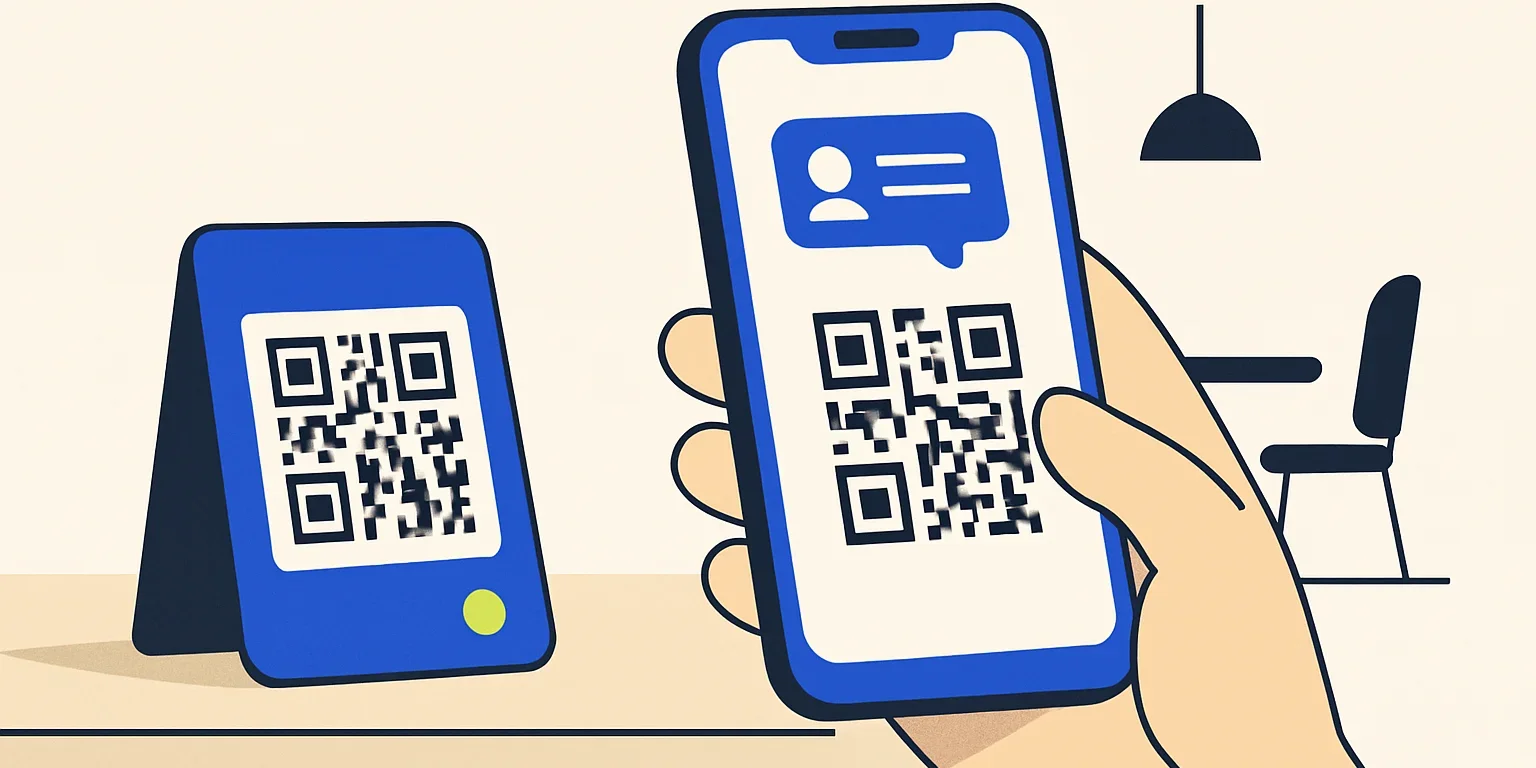
- QR kart üzerinde: “Deneyimini paylaşmak ister misin? Google'da yorum yapmak için QR kodu okut.”
QR kartı nereye yerleştirmelisin?
Fiziksel işletmende kartı kasa yanına, resepsiyona veya müşterinin rahatça görebileceği bir noktaya koyabilirsin. Kodu ödeme cihazındaki işlem kodlarıyla karışmayacak biçimde konumlandır ve yanına ne açacağını anlatan kısa bir ifade ekle.
Kart üzerindeki kodu, kullanılacağı boyutta ve bulunduğu ortamın ışığında test et. Parlama, düşük baskı kalitesi veya kodun bir bölümünün kapanması okumayı zorlaştırabilir. Müşterinin telefonunu rahatça yaklaştırabileceği bir yer seçmek de kullanımı kolaylaştırır.
Bağlantını fiziksel bir paylaşım aracına dönüştürmek istiyorsan q-r.com.tr üzerindeki Google yorum kartı seçeneğini inceleyebilirsin. Hesap oluşturmak için q-r.com.tr kayıt sayfasını kullanabilirsin.
Yorum isterken kaçınman gereken hatalar
Bağlantıyı paylaşmak, müşteriyi olumlu değerlendirmeye zorlamak anlamına gelmemeli. Google politikaları açısından yorum karşılığında indirim, hediye veya benzeri teşvikler sunmamalısın. Gerçek müşteri deneyimine dayanmayan ya da çıkar çatışması içeren değerlendirmeler oluşturmaktan da kaçınmalısın.
- Yalnızca memnun müşterileri seçme: Olumsuz deneyim yaşayanları dışarıda bırakan bir yorum toplama süreci kurma.
- Yıldız şartı koyma: Belirli bir puan talep etme veya puana bağlı avantaj sunma.
- Hazır övgü metni dayatma: Müşterinin kendi deneyimini kendi sözleriyle anlatmasına izin ver.
- İspat isteme: Ekran görüntüsü talep ederek yorumu bir zorunluluk hâline getirme.
En sağlıklı yaklaşım, hizmet tamamlandıktan sonra uygun bir anda tarafsız davet göndermektir. Müşterinin yorum yazmama kararına da saygı göster. Geri bildirim toplamak, iletişimi zorlaştıran bir takip sürecine dönüşmemeli.
Sıkça Sorulan Sorular
Google'dan yorum bağlantısı almak ücretli mi?
Google İşletme Profilinden müşterilerle paylaşacağın yorum bağlantısını almak için ayrıca ücret ödemen gerekmez. Bağlantıyı fiziksel karta bastırmak veya farklı bir QR yönetim hizmeti kullanmak ise seçtiğin ürüne göre ayrı maliyet oluşturabilir.
Müşterim Google hesabı olmadan yorum yazabilir mi?
Google'da işletme yorumu yayımlamak için bir Google hesabıyla oturum açılması gerekir. Bağlantı bu gerekliliği kaldırmaz; müşterinin doğru işletmenin değerlendirme ekranına daha kolay ulaşmasını sağlar.
Her şube için ayrı bağlantı mı kullanmalıyım?
Ayrı Google İşletme Profilleri bulunan şubeler için her profilin kendi yorum bağlantısını kullanmalısın. QR kartı veya mesajı hazırlarken şube adıyla adresi kontrol etmen, değerlendirmenin doğru yere ulaşmasını sağlar.
Bağlantıyı QR koda dönüştürünce tekrar almam gerekir mi?
Doğru ve çalışan bağlantıyı QR koda dönüştürmek, yeniden bağlantı almanı gerektirmez. Ancak hedef işletme profili değişirse yönlendirmeyi kontrol etmelisin. Adresin doğrudan kodlandığı statik bir QR kodun içeriği sonradan değiştirilemez; farklı bir hedef için yeni kod oluşturup yeniden bastırman gerekir.
Google yorum linki alma sürecinde doğru profili seçmek, bağlantıyı müşteri gözüyle test etmek ve tarafsız bir dille paylaşmak yeterli bir başlangıçtır. Önce telefonda dene, ardından mesajlarına veya QR kartına ekle. Böylece müşterinin gerçek deneyimini paylaşmasını kolaylaştırırken gereksiz arama adımlarını azaltırsın.