Excel’de QR Kod Nasıl Oluşturulur? Bağlantı Listesi Rehberi
Excel’deki bağlantılarını QR kodlara dönüştürmek için görsel ekleme, formül ve toplu üretim yöntemlerini karşılaştır. Dosya paylaşımı, veri güvenliği ve baskı kontrollerini adım adım öğren.
Excel QR kod oluşturma, ürün, şube veya etkinlik bağlantılarını düzenli bir tablodan yönetmeni kolaylaştırır. Ancak Excel bağlantılarını düzenlerken QR görselini seçtiğin üretim yöntemi hazırlar. Küçük listelerde görsel ekleyebilir, uygun sürümlerde formülle çalışabilir veya toplu üretim aracından yararlanabilirsin.
Excel QR kod oluşturma için hangi yöntem uygun?
Excel’in bütün sürümlerinde çalışan, yerleşik bir QR üretme düğmesi yoktur. Yöntem seçerken kullandığın sürümü, kayıt sayısını ve verilerin gizliliğini birlikte değerlendirmelisin. Hücreye QR görünümünde bir yazı tipi uygulamak, tek başına geçerli kod oluşturulduğunu göstermez.
| Yöntem | Uygun kullanım | Kontrol noktası |
|---|---|---|
| Hazır görsel ekleme | Az sayıda kayıt ve sabit çıktı | Görselin doğru satırla eşleşmesi |
| IMAGE ve görsel servisi | Formülle yönetilecek listeler | Sürüm desteği ve dış bağlantı koşulları |
| Onaylı toplu üretim aracı | Çok sayıda kayıt | Dosya eşleştirmesi ve veri güvenliği |
Excel QR kod oluşturma yöntemini yalnızca işlem hızına göre seçme. Dosyayı başka bilgisayarda açtığında, listeyi sıraladığında ve baskı aldığında da yönetebildiğin seçenek daha kullanışlıdır.
Bağlantı listesini üretime hazırla
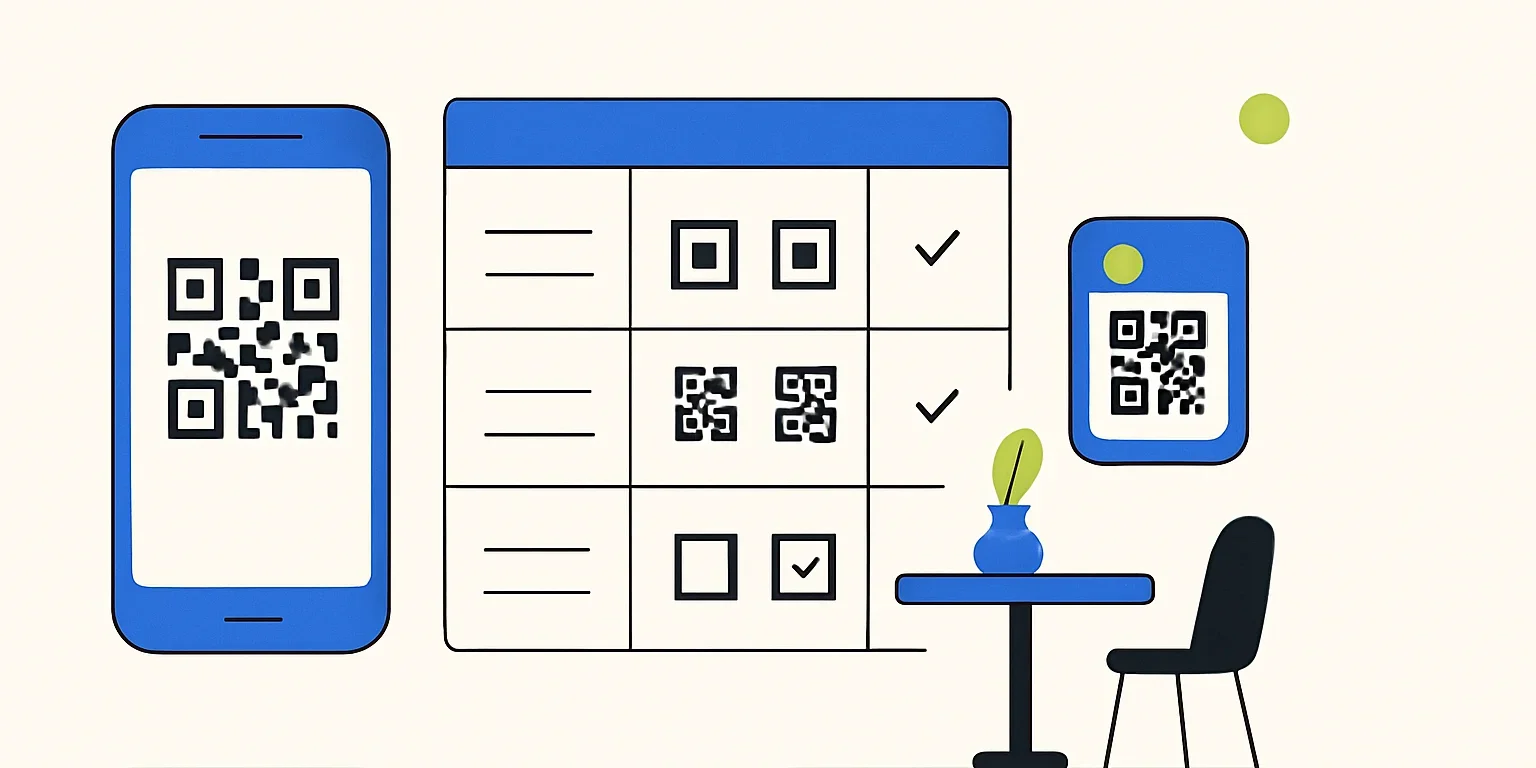
A sütununa kayıt adı, B sütununa tam hedef bağlantı, C sütununa QR görseli, D sütununa kontrol durumu ekleyebilirsin. Benzer isimli kayıtlar varsa ayrıca benzersiz bir kayıt numarası kullan. Böylece görselleri yalnızca ürün veya şube adına bakarak eşleştirmek zorunda kalmazsın.
- Bağlantıları mümkünse HTTPS ile başlayan tam adres biçiminde tut.
- Başta ve sonda kalan gereksiz boşlukları temizle.
- Boş hücreleri ve yanlışlıkla tekrarlanan kayıtları ayıkla.
- Her adresin doğru sayfaya açıldığını kontrol et.
- Özel belge bağlantılarının erişim izinlerini incele.
Hücrenin görünen metni ile köprü hedefi aynı şey değildir. Hücrede “Kataloğu aç” yazıyorsa bu metni kodlamak katalog adresini kodlamaz. Gerçek hedefi ayrı sütunda açıkça saklamalısın.
Bu hazırlık, Excel QR kod oluşturma sırasında tek bir veri hatasının liste boyunca çoğalmasını önler. Belge bağlantılarını hesabından çıkış yaparak da dene; senin erişebildiğin dosya müşterinin telefonunda oturum açma ekranına takılabilir.
Az sayıda bağlantı için görselleri elle ekle
Birkaç kayıtla çalışıyorsan formül kurmak şart değil. Her bağlantı için görsel oluşturup dosyayı kayıt numarasıyla adlandırabilir, ardından ilgili satıra ekleyebilirsin. Böylece çalışma dosyanın görüntülenmesi canlı bir görsel servisine bağlı kalmaz.
- Hedef bağlantıyı açarak içeriğini doğrula.
- Seçtiğin araçta QR görselini oluştur ve indir.
- Excel’in resim ekleme seçeneğiyle dosyayı çalışma sayfasına yerleştir.
- Desteklenen sürümlerde hücre içine yerleştirmeyi kullan.
- Satır yüksekliğini düzenle ve kodu telefonla tara.
Hücrelerin üzerinde duran görseller, sıralama ve filtreleme sonrasında yanlış kaydın yanında kalabilir. Bu nedenle nesnelerin hücrelerle birlikte hareket etme ayarlarını kontrol et ve son eşleşmeleri yeniden doğrula. Kaynak görselleri ayrı klasörde saklamak, daha sonra yeniden çıktı hazırlamanı kolaylaştırır.
Formülle Excel QR kod oluşturma nasıl yapılır?
Formüllü yöntemde Excel’in QR desenini hesaplaması gerekmez. Uygun bir servisten gelen görseli IMAGE işleviyle hücrede gösterebilir. Servisin, HTTPS isteğine karşılık desteklenen biçimde doğrudan görsel döndürmesi gerekir; normal bir oluşturma sayfasının adresi yeterli değildir.
Sürüm ve işlev desteğini kontrol et
IMAGE, Microsoft 365 ve Excel 2024 gibi desteklenen sürümlerde bulunur; eski sürümlerde kullanılamayabilir. Kullanılabilirlik platforma ve güncelleme durumuna bağlıdır. Ayrıca ENCODEURL, Excel’in web ve Mac sürümlerinde kullanılamadığı için aşağıdaki örneği her ortamda çalışacak kabul etme.
İşlev adları ve bağımsız değişken ayırıcıları dil ayarına göre değişebilir. Tanınmayan işlev hatası alırsan önce sürüm desteğini ve kullandığın Excel dilindeki karşılığı kontrol et. Dış içerik erişiminin engellenmesi de görselin yüklenmesini önleyebilir.
Servis adresini hedef bağlantıyla birleştir
F1 hücresine, servisin hedef metin parametresinin değerinden hemen önce biten adresini; B2 hücresine kodlanacak bağlantıyı yazdığını varsayalım. Servis bu yapıyı destekliyorsa İngilizce işlev adlarıyla temel örnek şöyledir:
=IMAGE($F$1&ENCODEURL(B2))
ENCODEURL, hedef bağlantıyı URL parametresi olarak taşınabilecek biçime dönüştürür; IMAGE ise gelen görseli gösterir. Servis ek parametre veya farklı bir istek yapısı istiyorsa formülü belgelerine göre uyarlamalısın.
Formülle Excel QR kod oluşturma işleminde önce tek satırı doğrula, sonra formülü aşağıya kopyala. Hedef adresteki soru işareti ve eşittir gibi karakterleri gelişigüzel silme; bunlar bağlantının çalışması için gerekli olabilir.
Toplu üretimde güvenliği ve dosya paylaşımını planla
Dış görsel servisi kullandığında kodlanacak bağlantı o servise gönderilir. Herkese açık ürün sayfasıyla kişiye özel erişim anahtarı içeren belge adresi aynı risk düzeyinde değildir. Hassas adresleri değerlendirmeden üçüncü taraf hizmetlere gönderme.
Gizli verilerle Excel QR kod oluşturma gerekiyorsa kurumunun onayladığı yerel yöntemi veya güvenlik değerlendirmesinden geçmiş aracı tercih et. Eklenti kullanacaksan istediği izinleri incele. Yalnızca görsel üretmek için gereksiz dosya erişimi isteyen çözümlere temkinli yaklaş.
Yüzlerce görsel isteği dosyanın açılmasını yavaşlatabilir veya servisin kullanım sınırlarına takılabilir. Önce küçük bir örnek listeyle deneme yap. Paylaşacağın dosyayı farklı cihazda açarak internet erişimi, sürüm ve dış içerik ayarlarının sonucu etkileyip etkilemediğini kontrol et.
Bağlantı değişince basılı kod güncellenir mi?
Excel’de bir hücreyi değiştirip yeni görsel üretmek, daha önce bastığın kodu değiştirmez. Basılı desen eski veriyi taşımaya devam eder. Bu nedenle hedefin ileride değişip değişmeyeceğini baskıdan önce düşünmelisin.
Güncelleme ihtiyacın varsa kodun içine son adres yerine yönetebildiğin bir yönlendirme bağlantısı yerleştirebilirsin. Ayrıntıları hedefi sonradan değiştirilebilen dinamik QR kod rehberinde bulabilirsin.
Bu yaklaşım, yönlendirme bağlantısının ve ilgili hizmetin çalışmasına bağlıdır; sınırsız süre garantisi değildir. Uzun ömürlü baskılar için QR kodların ve hedef bağlantıların geçerlilik koşullarını birlikte değerlendir.
Baskıdan önce okunabilirliği test et
Excel QR kod oluşturma süreci, hücrede görsel belirdiğinde tamamlanmaz. Sayfayı tek yaprağa sığdırma ayarı kodları gereğinden fazla küçültebilir. Kararını ekrandaki görünüme değil, son çıktıda yaptığın tarama denemesine göre ver.
- Görseli esnetmeden kare oranını koru.
- Kodun çevresindeki boş alanı kesme.
- Kayıt adı, adres ve görsel eşleşmesini denetle.
- Uzun bağlantıların ürettiği yoğun desenleri özellikle test et.
- PDF’yi ve fiziksel baskıyı farklı telefonlarla tara.
Tek bir evrensel ölçüye güvenme; kullanım mesafesi, desen yoğunluğu ve baskı kalitesi birlikte önemlidir. Yerleşimi hazırlarken QR kod boyutu ve baskı okunabilirliği rehberinden yararlanabilirsin.
Sıkça Sorulan Sorular
Excel’de ücretsiz QR kod oluşturabilir miyim?
Ücretsiz bir araçta hazırladığın görselleri Excel’e ekleyebilirsin. Formüllü kullanımda ise servisin kullanım sınırlarını, ticari kullanım koşullarını ve veri işleme politikasını kontrol etmelisin.
IMAGE formülü neden görseli göstermiyor?
Sürüm desteği bulunmayabilir, dış içerik engellenmiş olabilir veya servis doğrudan görsel döndürmüyor olabilir. Önce işlev desteğini, ardından servis yanıtını ve güvenlik ayarlarını kontrol et.
Dosyayı gönderdiğim kişi kodları görebilir mi?
Dosyaya gömülü görseller genellikle dosyayla taşınır. Formülle dışarıdan yüklenen görseller ise alıcının Excel sürümüne, internet erişimine ve güvenlik ayarlarına bağlıdır; göndermeden önce başka cihazda deneme yap.
Listeyi sıralayınca görseller neden karışıyor?
Hücre üzerinde duran nesneler, hücrelerle birlikte hareket edecek şekilde ayarlanmamış olabilir. Yerleştirme özelliklerini incele, destekleniyorsa hücre içi görsel kullan ve sıralama sonrasında eşleşmeleri doğrula.
Excel QR kod oluşturma için önce temiz bir bağlantı listesi hazırla, ardından kayıt sayısına ve gizlilik ihtiyacına uygun yöntemi seç. Küçük bir denemeden sonra listeyi genişlet; paylaşım ve baskı öncesindeki tarama kontrolünü atlama.