E-posta İmzası Nasıl Oluşturulur? İletişim Bilgilerini ve Dijital Kartvizitini Ekle
E-posta imzanı adın, unvanın ve doğru iletişim bağlantılarıyla düzenle. Dijital kartvizitini ekleyerek alıcının telefonuna, web sitene ve diğer bilgilerine kolayca ulaşmasını sağla.
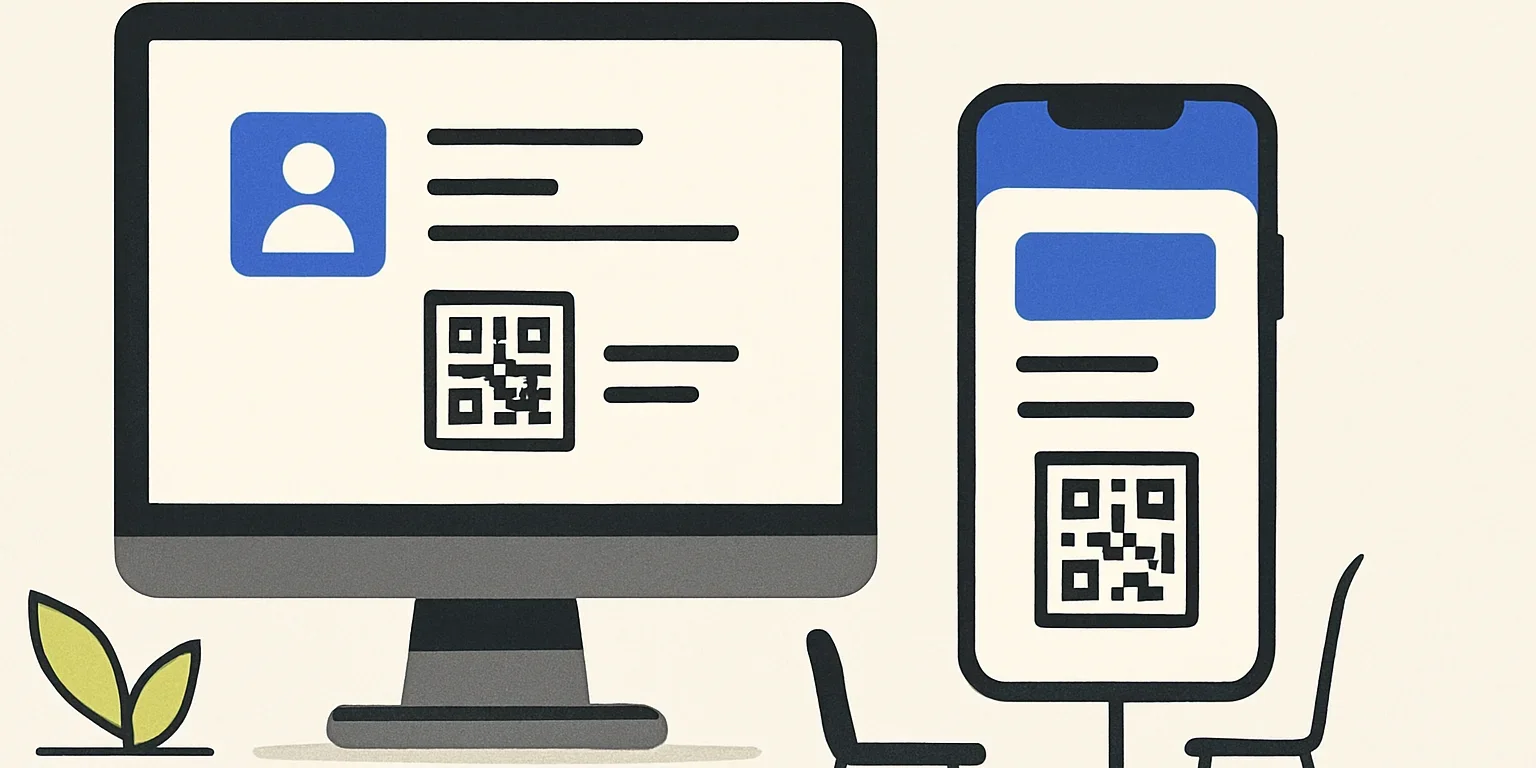
E-posta imzası oluşturma, gönderdiğin mesajların altına adını, görevini ve sana ulaşılabilecek kanalları düzenli biçimde eklemektir. İyi hazırlanmış bir imza, alıcının telefon numaranı aramasını ya da web siteni bulmak için eski mesajları karıştırmasını önler. Dijital kartvizit bağlantısı da eklediğinde, bütün iletişim bilgilerini uzun bir metin yerine tek bir sayfada sunabilirsin.
Burada amaç gösterişli bir tasarım hazırlamak değil, mesajın sonunda kolay okunan ve çalışan bir iletişim alanı oluşturmaktır. Aşağıdaki adımlarla hangi bilgileri kullanacağını seçebilir, imzanı e-posta uygulamana ekleyebilir ve göndermeden önce kontrol edebilirsin.
E-posta imzasında hangi bilgiler bulunmalı?
İmzanın temel görevi, alıcıya kim olduğunu ve sana nasıl ulaşabileceğini göstermektir. Bu yüzden önce adını ve soyadını, ardından yaptığın işi veya görevini yaz. Bir işletme adına iletişim kuruyorsan işletme adını da ekle.
Her iletişim kanalını imzaya doldurman gerekmez. Müşterilerin çoğunlukla telefonla ulaşıyorsa iş numaranı öne çıkar; randevu veya teklif sürecin web sitenden yürüyorsa ilgili bağlantıya yer ver. E-posta imzası oluşturma sırasında en yararlı ölçüt, alıcının bir sonraki adımını kolaylaştırmaktır.
- Ad ve soyad: Mesajı gönderen kişinin açık kimliği.
- Unvan veya uzmanlık: Kısa ve anlaşılır bir görev tanımı.
- İşletme adı: Varsa temsil ettiğin kurum veya marka.
- İş telefonu: Paylaşmakta sakınca görmediğin, güncel numara.
- Web sitesi veya dijital kartvizit: Diğer bilgilere ulaşmayı sağlayan bağlantı.
- Adres: Ziyaretçi kabul ediyorsan ve gerçekten ihtiyaç varsa.
Kişisel telefonunu veya ev adresini sırf imza dolu görünsün diye paylaşma. Mesajların başkalarına iletilebileceğini unutma. İş için kullandığın iletişim bilgileriyle sınırlı kalmak, hem düzen hem de mahremiyet açısından daha sağlıklı bir tercihtir.
Adım adım e-posta imzası oluşturma
Önce imza metnini sade bir taslak olarak hazırla. E-posta uygulamasındaki düzenleyicide çalışmaya başlamadan önce içerik sırasını belirlemek, gereksiz biçimlendirmeyle uğraşmanı önler. Adın ilk satırda, görevin ve işletmen ikinci satırda, iletişim bağlantıların ise altta olabilir.
- Bilgilerini doğrula: Telefon numaranı, unvanını ve web adresini kontrol et.
- Kısa bir düzen kur: Her satırın tek bir görevi olsun; uzun tanıtım metinlerini çıkar.
- Bağlantıları ekle: Web sitesi ve dijital kartvizit metinlerini ilgili adreslere bağla.
- Görünümü sadeleştir: Uygulamanın sunduğu okunaklı bir yazı tipi ve sınırlı renk kullan.
- Varsayılan imzayı seç: Yeni mesajlarda ve yanıtlarda hangi imzanın kullanılacağını belirle.
- Deneme mesajı gönder: Bilgisayarda ve telefonda görünümü kontrol et.
E-posta imzası oluşturma için başlangıçta karmaşık bir şablona ihtiyacın yok. Birkaç satırlık metin, özellikle serbest çalışanlar ve küçük işletmeler için yeterlidir. Önemli olan bu satırların eksiksiz, güncel ve kolay kullanılabilir olmasıdır.
Kopyalayıp uyarlayabileceğin sade imza örneği
Ad Soyad
Unvan | İşletme Adı
Telefon: İş telefonun
Web sitesi: İşletmenin web adresi
Dijital kartvizitimi görüntüle
Bu örnekteki alanları kendi bilgilerinle değiştir. Son satırı seçip e-posta düzenleyicisinin bağlantı ekleme aracından dijital kartvizit adresini tanımla. Taslağı yapıştırmak tek başına bütün bağlantıları etkinleştirmeyebilir; her birini ayrıca kontrol et.
Dijital kartvizitini imzaya nasıl eklersin?
Dijital kartvizit, imzada yer vermediğin iletişim seçeneklerini tek sayfada toplamana yardımcı olur. Örneğin bir danışman olarak imzanda yalnızca iş telefonunu gösterebilir, web siteni ve diğer iletişim kanallarını kartvizit sayfanda sunabilirsin. Böylece mesajın altı kalabalıklaşmadan alıcıya seçenek bırakırsın.
q-r.com.tr, Woven Teknoloji'nin Ankara merkezli QR ve dijital kartvizit platformudur. Platformda her üründen bir tane ücretsiz sunulur; dijital kartvizitini denemek için ücretsiz hesap oluşturabilirsin. İmzaya ekleyeceğin şey, hazırladığın kartvizitin paylaşım bağlantısıdır.
- Dijital kartvizitindeki ad, unvan ve iletişim bilgilerini tamamla.
- Paylaşım bağlantını kopyala ve tarayıcıda açarak doğru sayfaya gittiğini doğrula.
- İmza düzenleyicisinde “Dijital kartvizitimi görüntüle” gibi açıklayıcı bir metin yaz.
- Metni seç, bağlantı ekleme seçeneğini aç ve adresi yapıştır.
- Değişiklikleri kaydet, ardından kendine bir deneme e-postası gönder.
E-posta imzası oluşturma sürecinde uzun adresi olduğu gibi göstermek yerine açıklayıcı bağlantı metni kullanmak daha temiz bir görünüm sağlar. “Buraya tıkla” yerine bağlantının ne açacağını söyle. Kartvizit sayfanın da telefonda rahat okunması için dijital kartvizit tasarımı önerilerini inceleyebilirsin.
İmzanda QR kod kullanman şart değil. E-postayı telefonunda okuyan kişi için doğrudan dokunulabilen bağlantı genellikle daha pratiktir. QR görseli eklesen bile aynı hedefe giden metin bağlantısını koru.
İmzayı e-posta uygulamana ekleme
Hazırladığın metni, kullandığın uygulamanın imza ayarına kaydetmen gerekir. Menü adları uygulama sürümüne, hesap türüne ve arayüz diline göre değişebilir. Ayarlarda “imza” araması yapmak çoğu durumda doğru bölümü bulmanı kolaylaştırır.
Gmail üzerinde imza ekleme
Bilgisayarda Gmail'i açıp ayarlardan tüm ayarları görüntüle. Genel bölümündeki imza alanında yeni bir imza oluştur, metnini ekle ve bağlantılarını düzenle. Yeni e-postalar ile yanıtlar için varsayılan imzayı seçtikten sonra değişiklikleri kaydet.
Telefondaki Gmail uygulamasında mobil imza ayarı ayrı davranabilir ve biçimlendirme seçenekleri farklı olabilir. Bu nedenle web üzerinden yaptığın düzenlemenin telefondan gönderilen mesajlarda aynen kullanılacağını varsayma. Mobil uygulamadan ayrıca bir test mesajı gönder.
Outlook üzerinde imza ekleme
Outlook'ta sürümüne göre ayarlar içindeki hesap, posta veya imzalar bölümünü aç. İmza metnini oluşturup ilgili e-posta hesabına ata; yeni iletiler ve yanıtlar için kullanım tercihini belirle. Klasik masaüstü uygulamasında imza seçenekleri posta ayarları altında bulunabilir.
Birden fazla hesap kullanıyorsan her hesabın seçimini ayrı kontrol et. İş hesabından gönderdiğin mesajın altında kişisel imzanın görünmesi sık karşılaşılan bir düzenleme hatasıdır. E-posta imzası oluşturma işlemini yalnızca metni kaydetmekle değil, doğru hesapla eşleştirmekle tamamla.
Metin imzası mı, görsel imza mı?
İmzanın tamamını tek görsel olarak eklemek tasarımı sabitleyebilir, ancak kullanım açısından sınırlamalar yaratır. Bazı e-posta uygulamaları görselleri otomatik yüklemez; telefon numarasını kopyalamak da zorlaşır. Bu nedenle temel iletişim bilgilerini gerçek metin olarak tutmak daha güvenilir bir başlangıçtır.
| Yapı | Güçlü tarafı | Dikkat edilecek nokta |
|---|---|---|
| Metin ağırlıklı imza | Bilgiler seçilebilir ve bağlantılar kolay kullanılabilir. | Satır aralıkları farklı uygulamalarda değişebilir. |
| Tamamen görsel imza | Görsel düzen tek parça halinde sunulur. | Görseller engellendiğinde bilgiler görünmeyebilir. |
| Metin ve küçük logo | İletişim bilgileri okunurken marka da görünür. | Logo yüklenmese bile metin anlamlı kalmalıdır. |
E-posta imzası oluşturma sırasında logo kullanacaksan mesajı gölgede bırakmayacak bir görünüm seç. Büyük afişler, çok sayıda sosyal medya simgesi ve uzun sloganlar alıcının dikkatini dağıtabilir. Görsel kullanılmadığında da imzanın temel işlevini korumasını hedefle.
Göndermeden önce kontrol etmen gerekenler
İmzanın düzenleyicide düzgün görünmesi, her alıcıda aynı görüneceği anlamına gelmez. Farklı ekranlarda satırlar kayabilir veya bağlantı renkleri değişebilir. E-posta imzası oluşturma sonrasında kısa bir kontrol turu yapmak bu sorunları erken fark etmeni sağlar.
- Mobil görünüm: Dar ekranda yatay kaydırma veya aşırı uzun satırlar var mı?
- Bağlantı hedefleri: Dijital kartvizit ve web sitesi doğru sayfayı açıyor mu?
- Telefon: Ülke kodu dahil numara doğru mu; arama bağlantısı eklediysen çalışıyor mu?
- Görselsiz görünüm: Logo yüklenmediğinde kim olduğun anlaşılabiliyor mu?
- Yanıt zinciri: Her cevapta gereksiz büyüklükte bir imza tekrar ediyor mu?
- Güncellik: Eski görev, adres veya kullanılmayan hesap bulunuyor mu?
Kurumsal bir ekipte çalışıyorsan herkes için aynı bilgi sırasını belirlemek yararlıdır. Ortak şablonda ad, görev ve telefon alanları kişiye göre değişirken işletme adı ve bağlantı metinleri tutarlı kalabilir. Yeni çalışanlar ve görev değişiklikleri için de bir güncelleme kontrolü oluştur.
Dijital kartvizit sayfanı güncellediğinde imzadaki aynı bağlantı üzerinden güncel bilgiler sunabilirsin; ancak imzada ayrıca yazdığın telefon veya unvan kendiliğinden değişmez. Bu alanları da düzenlemeyi unutma. Kartvizitini başka kanallarda kullanmak için dijital kartvizit paylaşma rehberine göz atabilirsin.
Sıkça Sorulan Sorular
E-posta imzası oluşturma için ücretli bir araç gerekir mi?
Hayır. Birçok e-posta uygulamasının kendi imza düzenleyicisiyle metin, bağlantı ve gerektiğinde logo ekleyebilirsin. Önce uygulamanın sunduğu seçenekleri dene; özel tasarım veya ekip yönetimi ihtiyacın varsa ek araçları daha sonra değerlendir.
İmzaya dijital kartvizit bağlantısı mı, QR kod mu eklemeliyim?
E-postada doğrudan tıklanabilen dijital kartvizit bağlantısı genellikle daha kullanışlıdır. QR kod, mesajı başka bir ekrandan tarayan kişiler için ek seçenek olabilir. Yalnızca QR görseline bağlı kalma; açıklayıcı metin bağlantısını da sun.
Telefon ve bilgisayarda aynı imza kullanılır mı?
Bu, e-posta uygulamana ve hesap ayarlarına bağlıdır. Bazı uygulamalarda mobil imza ayrı tanımlanır veya biçimlendirme farklı uygulanır. Her iki cihazdan da deneme mesajı göndererek kullanılan imzayı ve bağlantıları kontrol et.
İmzamı güncellediğimde eski e-postalar da değişir mi?
Hayır. İmza ayarındaki değişiklik, daha önce gönderilmiş mesajların içeriğini değiştirmez. Ancak eski imzadaki dijital kartvizit bağlantısı aynı güncellenebilir sayfaya yöneliyorsa, alıcı bağlantıyı açtığında sayfanın güncel içeriğini görebilir.
E-posta imzası oluşturma için en iyi başlangıç, kısa bir metin ve doğru çalışan bağlantılardır. Adını, görevini ve temel iletişim kanalını görünür tut; ek bilgileri dijital kartvizitinde topla. Son olarak imzanı telefonda ve bilgisayarda test ederek alıcının sana kolayca ulaşabildiğinden emin ol.