Dijital Kartviziti Telefon Rehberine Nasıl Kaydedersin? iPhone ve Android İçin Adımlar
Dijital kartvizitteki iletişim bilgilerini iPhone veya Android rehberine aktarabilirsin. Kaydet düğmesi, VCF dosyası ve elle ekleme seçeneklerini adım adım öğren.
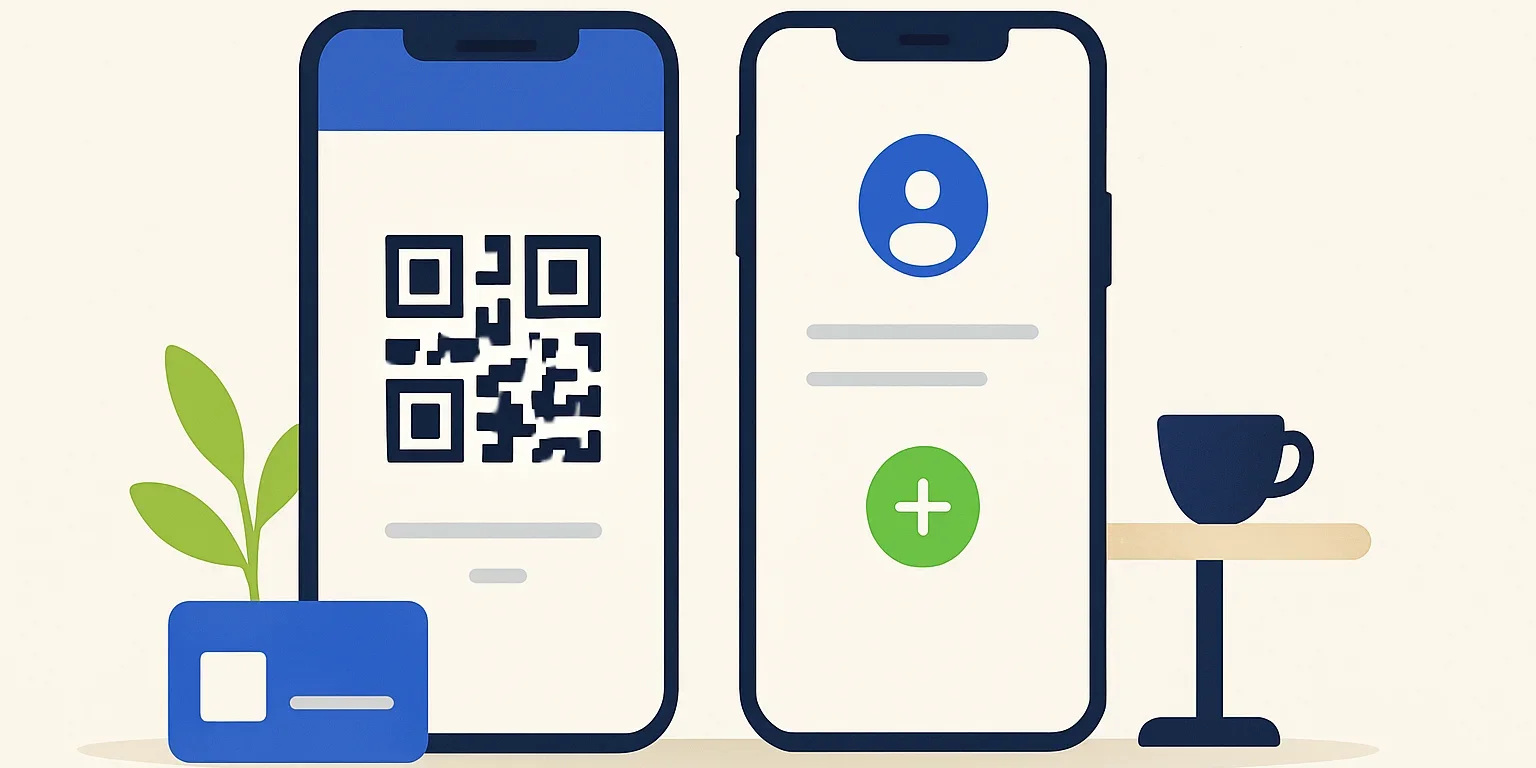
Dijital kartvizit rehbere kaydetme işlemi, sana gönderilen iletişim bilgilerini telefonunun Kişiler uygulamasına aktarmanın pratik yoludur. Kartvizitte bir kaydetme düğmesi varsa bilgileri tek tek yazmadan aktarabilirsin; böyle bir seçenek yoksa kişiyi elle ekleyebilirsin. iPhone ve Android'de karşılaşacağın ekranlar farklı olsa da temel süreç aynıdır: kartviziti aç, bilgileri kontrol et ve doğru hesaba kaydet.
Dijital kartvizit rehbere kaydetme nasıl çalışır?
Dijital kartvizit bir web sayfasıdır; telefon rehberindeki kişi kaydı ise cihazında veya bağlı hesabında saklanan ayrı bir kayıttır. Kartvizit bağlantısını açman, o kişinin otomatik olarak rehberine eklendiği anlamına gelmez. Bunun için genellikle ayrıca bir kaydetme işlemi yapman gerekir.
Bazı kartvizitlerde Rehbere Kaydet, Kişilere Ekle veya benzer isimli bir düğme bulunur. Bu düğme bir kişi ekleme ekranı açabilir ya da iletişim bilgilerini taşıyan bir dosya indirebilir. Ancak her dijital kartvizit hizmetinde aynı özellik ve düğme bulunmaz.
İletişim bilgilerini aktarmak için kullanılan yaygın dosya biçimi vCard, dosya uzantısı ise .vcf şeklindedir. Dosyada ad, telefon, e-posta, şirket ve web adresi gibi alanlar yer alabilir. Hangi alanların dolu geleceği, kartviziti hazırlayan kişinin paylaştığı bilgilere bağlıdır.
Sayfa ile kişi kaydı arasındaki farkı daha ayrıntılı öğrenmek istersen dijital kartvizitin kullanım mantığını anlatan rehbere göz atabilirsin. Burada önemli nokta, kartviziti görüntülemek ile rehbere aktarmanın iki ayrı işlem olmasıdır.
Kaydetmeden önce kartviziti aç ve bilgileri kontrol et
Sana gönderilen bağlantıya dokunarak, QR kodu okutarak veya uyumlu bir telefonda NFC kartı kullanarak kartvizit sayfasına ulaşabilirsin. QR taraması sırasında sorun yaşıyorsan telefon kamerasıyla QR kod okutma adımlarını uygulayabilirsin.
Bağlantı bir mesajlaşma uygulamasının iç tarayıcısında açıldıysa dosya indirme veya kişi ekleme seçenekleri beklediğin gibi çalışmayabilir. Böyle bir durumda sayfayı iPhone'da Safari, Android'de kullandığın normal tarayıcı üzerinden açmayı dene. Menü adları uygulamaya göre değişebilir.
- Ad ve soyadın doğru kişiye ait olduğunu kontrol et.
- Telefon numarasının eksiksiz göründüğünden emin ol; özellikle yabancı numaralarda ülke koduna dikkat et.
- Birden fazla numara varsa iş ve kişisel numaraları ayırt et.
- E-posta adresi, şirket adı ve web bağlantısını gözden geçir.
- Aynı kişinin rehberinde zaten kayıtlı olup olmadığını kontrol et.
Bu kısa kontrol, yanlış numarayı kaydetmeni veya aynı kişi için gereksiz ikinci bir kayıt oluşturmanı önler. Özellikle bir etkinlikte peş peşe kartvizit topluyorsan kişiyi nerede tanıdığını not alanına eklemek de sonradan işini kolaylaştırır.
iPhone'da iletişim bilgilerini rehbere aktarma adımları
iPhone'da dijital kartvizit rehbere kaydetme işlemi, kartvizitin sunduğu seçeneğe ve iOS sürümüne göre farklı ekranlardan ilerleyebilir. Bazı bağlantılar kişi önizlemesini doğrudan açarken bazıları önce bir VCF dosyası indirir. Aşağıdaki adımlarda ekranda gördüğün seçeneğe göre ilerle.
- Kartviziti Safari'de aç. Ad, telefon ve e-posta bilgilerini kontrol et.
- Kaydetme düğmesine dokun. Rehbere kaydetme veya kişi indirme seçeneği varsa onu kullan.
- Kişi önizlemesini aç. Dosya indirildiyse Safari'nin indirilenler bölümünden veya Dosyalar uygulamasındaki indirme konumundan .vcf dosyasına dokun.
- Yeni kişi oluşturmayı seç. Ekranda sunuluyorsa yeni kişi ekleme seçeneğini kullan. Kişi zaten kayıtlıysa mevcut kişiye ekleme seçeneğini değerlendirebilirsin.
- Bilgileri düzenleyip onayla. Gerekirse şirket veya not alanını tamamla ve kaydetme işlemini bitir.
- Kişiler uygulamasında doğrula. Adı aratıp telefon numarasının doğru alana aktarıldığını kontrol et.
Dosyaya dokunduğunda yalnızca önizleme görüyorsan ekrandaki paylaşım veya kişi ekleme seçeneklerini kontrol et. İşlem yine ilerlemiyorsa aynı bağlantıyı Safari'de yeniden açabilir veya aşağıdaki elle ekleme yöntemini kullanabilirsin.
Kaydın hangi hesapta tutulduğunu kontrol et. iCloud Kişiler eşzamanlamasını kullanıyorsan kaydın bu hesaba eklendiğinden emin ol. Birden fazla hesap bağlıysa varsayılan kişi hesabını bilmek, kaydı daha sonra bulmanı kolaylaştırır. Varsayılan hesap seçeneği, telefonundaki hesap yapılandırmasına göre görünür.
Android'de kartviziti telefon rehberine ekleme adımları
Android'de kişi ekleme ekranları, telefon üreticisine ve kullandığın Kişiler uygulamasına göre değişir. Genel olarak VCF dosyasını açabilir veya Kişiler uygulamasındaki içe aktarma seçeneğini kullanabilirsin. Kaydı hangi hesaba eklediğine özellikle dikkat et.
- Kartvizit sayfasını tarayıcıda aç. İletişim bilgilerini kontrol ettikten sonra kaydetme düğmesine dokun.
- İndirilen dosyayı bul. Bildirimden, tarayıcının indirilenler bölümünden veya dosya yöneticisinden .vcf dosyasını aç.
- Kişiler uygulamasını seç. Telefon hangi uygulamayla açacağını sorarsa kişi dosyalarını destekleyen rehber uygulamasını kullan.
- Hedef hesabı belirle. Sunulan seçeneklere göre Google hesabını, cihazı veya başka bir kişi hesabını seç.
- İçe aktarmayı onayla. İşlem tamamlandığında Kişiler uygulamasında adı arat.
- Kaydı kontrol et. Telefon, e-posta ve şirket alanlarının doğru aktarıldığından emin ol.
Dosya doğrudan açılmıyorsa Kişiler uygulamasının ayarlarında İçe aktar, Dosyadan aktar veya benzer bir seçeneği ara. Ardından indirdiğin VCF dosyasını seç. Bu menünün konumu ve adı her Android telefonda aynı değildir.
Google hesabına kaydedilen kişiler, ilgili hesapta kişi eşzamanlaması açıksa diğer cihazlarında da görünebilir. Yalnızca cihazda tutulan kayıtlar ise aynı şekilde eşzamanlanmayabilir. Telefon değiştirdiğinde kaybolmasını istemediğin iş bağlantıları için hesap seçimini bilinçli yap.
Kaydetme düğmesi yoksa hangi yöntemi kullanabilirsin?
Her kartvizit sayfasında VCF indirme özelliği bulunmaz. Böyle bir durumda Kişiler uygulamasında yeni kişi oluştur, kartvizitteki bilgileri kopyalayarak ilgili alanlara yapıştır. Mümkünse kartvizit bağlantısını web sitesi veya not alanına da ekle.
| Yöntem | Ne zaman kullanılır? | Neye dikkat etmelisin? |
|---|---|---|
| Kaydetme düğmesi | Kartvizitte kişi aktarma seçeneği varsa | Aktarılan alanları kontrol et. |
| VCF içe aktarma | Telefonuna kişi dosyası indirildiyse | Doğru uygulamayı ve hesabı seç. |
| Elle kişi ekleme | Aktarma seçeneği yoksa veya çalışmıyorsa | Numarayı eksiksiz kopyala. |
| Bağlantıyı saklama | Kartvizite daha sonra dönmek istiyorsan | Bu işlem tek başına rehber kaydı oluşturmaz. |
Elle eklerken görünen numarayı kopyalamak, akılda tutup yeniden yazmaktan daha güvenlidir. Yine de yapıştırdıktan sonra baştaki artı işaretini, ülke kodunu ve rakamları kontrol et. Kartvizitte numara bulunmuyorsa yalnızca mevcut bilgileri kaydedebilirsin; eksik alanları tahmin ederek doldurma.
Kaydedilen kişi görünmüyorsa veya bilgiler eksikse
Aktarma sonrasında kişi görünmüyorsa önce Kişiler uygulamasındaki hesap ve liste filtrelerini kontrol et. Kayıt başka bir hesapta olabilir ya da yalnızca belirli kişileri gösteren bir görünüm açık olabilir. Ad yerine telefon numarasıyla aramak da kaydı bulmana yardımcı olur.
- Dosya indirilmiyorsa: Kartviziti uygulama içi tarayıcı yerine normal tarayıcıda açmayı dene.
- VCF açılmıyorsa: Kişiler uygulamasındaki içe aktarma seçeneğini kullan. Dosya bozuksa kaynağını kontrol ederek yeniden indir.
- Bazı alanlar eksikse: Kaynak kartvizitte bu bilgilerin bulunup bulunmadığını kontrol et. Rehber uygulamaları her alanı aynı biçimde aktarmayabilir.
- İki kayıt oluştuysa: Varsa birleştirme seçeneğini kullanmadan önce iki kaydın gerçekten aynı kişiye ait olduğunu doğrula.
Kartvizitteki bilgilerin sonradan değişmesi, rehberine aktardığın kaydı genellikle otomatik güncellemez. VCF ile aktarma çoğunlukla o andaki bilgilerin bir kopyasını oluşturur. Bu nedenle önemli bir iletişim öncesinde kaydettiğin web bağlantısından güncel bilgileri kontrol edebilirsin.
Kendi kartvizitini paylaşmadan önce kayıt akışını test et
Sen de müşterilerine kartvizit gönderiyorsan yalnızca sayfanın görünümünü değil, bilgilerin kolay kaydedilmesini de kontrol et. Kaydetme seçeneğin varsa bir iPhone ve bir Android telefonda dene. İnen dosyadaki ad, telefon ve e-postanın doğru alanlara yerleştiğine bak.
Kendi iletişim sayfanı hazırlamak için q-r.com.tr hesabı oluşturma sayfasına ulaşabilirsin. Rehbere aktarma seçeneği arıyorsan kullanacağın kartvizit sayfasında bu özelliğin bulunup bulunmadığını ayrıca kontrol et. Sayfayı açmak ile kişi dosyasını indirmek farklı işlevlerdir.
Paylaşımı fiziksel bir kartla yapmak istersen NFC kart tasarımlarını inceleyebilirsin. NFC kartın sayfayı açması ile kişinin rehbere kaydedilmesi ayrı adımlardır. Kartı paylaşırken karşı tarafa sayfadaki kaydetme seçeneğini göstermek yeterli olabilir.
Sıkça Sorulan Sorular
Kartviziti rehbere eklemek için uygulama indirmek gerekir mi?
Çoğu durumda gerekmez. Telefonunun tarayıcısı, dosya yöneticisi ve Kişiler uygulaması yeterlidir. Kartvizitte aktarma seçeneği bulunmuyorsa iletişim bilgilerini elle ekleyebilirsin.
QR kodu okutunca kişi otomatik kaydolur mu?
Bir dijital kartvizit sayfasını açan QR kod, kişiyi kendiliğinden rehbere kaydetmez. Sayfadaki kaydetme seçeneğini kullanman veya bilgileri elle eklemen gerekir. QR kod doğrudan kişi bilgisi taşıyorsa telefonun kişi ekleme ekranı sunabilir; yine de işlemi onaylamalısın.
VCF dosyasını açmak güvenli mi?
VCF bir kişi bilgisi dosyasıdır, ancak dosyanın tanıdığın ve beklediğin bir kaynaktan gelmesi önemlidir. Kaydetmeden önce isim, numara ve bağlantıları incele. Kişi eklemek için gereksiz izinler isteyen veya farklı bir uygulama yüklemeye zorlayan yönlendirmelere temkinli yaklaş.
Kartvizit sahibinin numarası değişirse rehberim güncellenir mi?
Standart bir VCF aktarımı veya elle eklenen kişi kaydı genellikle otomatik güncellenmez. Güncel kartviziti yeniden açıp numarayı mevcut kişi üzerinde düzenlemelisin. Yeniden içe aktarma yaparsan ikinci bir kayıt oluşabileceği için sonrasında rehberini kontrol et.
Dijital kartvizit rehbere kaydetme işlemini tamamladıktan sonra adı aratıp numarayı kontrol et. Doğru hesabı seç, tekrar eden kayıtları önle ve kartvizit bağlantısını sakla; böylece hem kişiye kolay ulaşırsın hem de gerektiğinde güncel bilgilerine dönebilirsin.