Dijital Kartvizit Nasıl Paylaşılır? WhatsApp, Bağlantı ve QR Kodla Gönderme Yöntemleri
Dijital kartvizitini WhatsApp’tan göndermek, e-posta imzana eklemek veya QR kodla göstermek için kullanabileceğin yöntemleri öğren. Paylaşmadan önce yapacağın kontrolleri de incele.
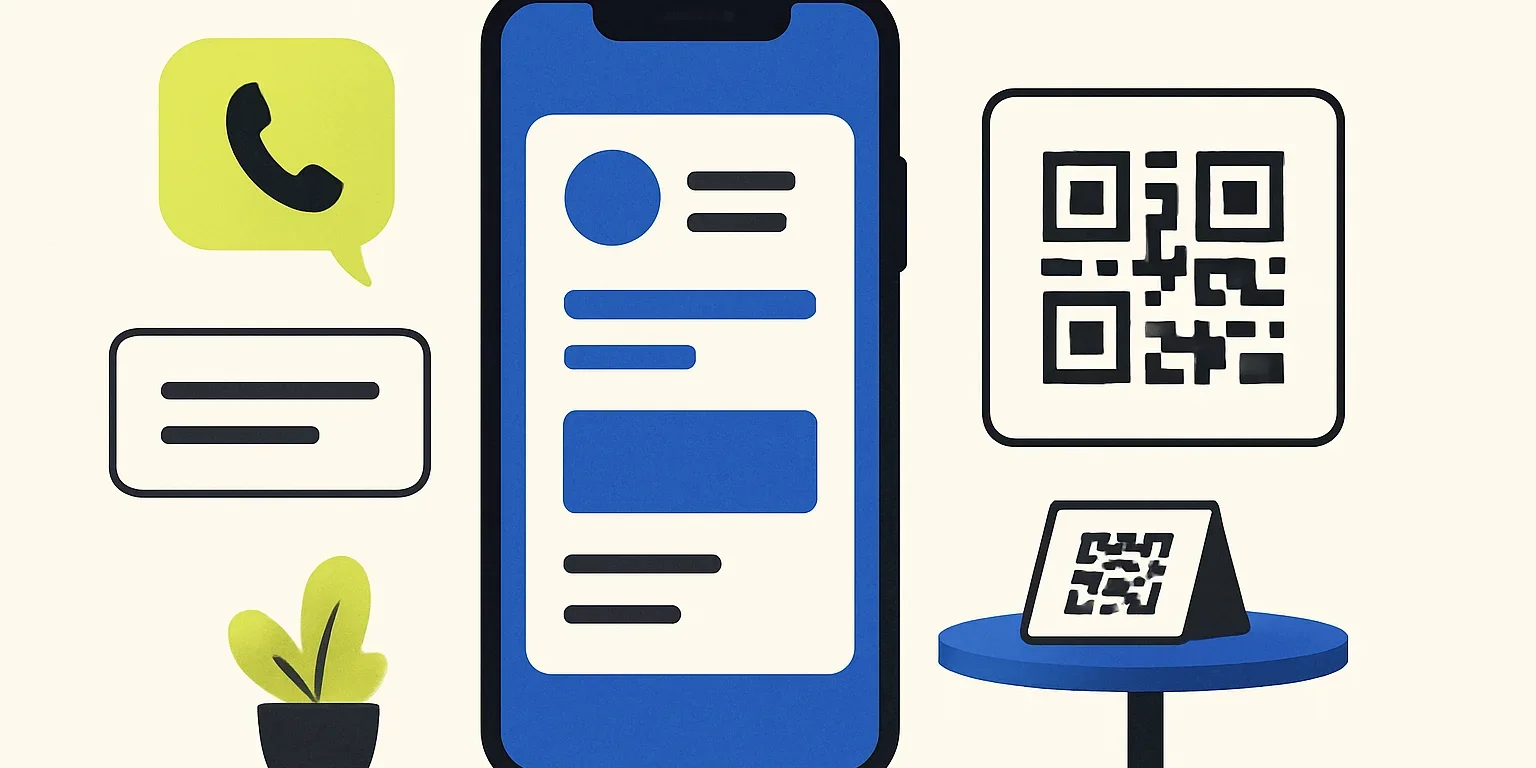
Dijital kartvizit nasıl paylaşılır? En pratik yol, kartvizitinin herkese açık bağlantısını kopyalayıp WhatsApp, e-posta veya SMS üzerinden göndermektir. Yüz yüze görüşmelerde QR kodunu gösterebilir ya da uyumlu telefonda NFC kartını okutabilirsin. Hangi yöntemi seçersen seç, alıcının doğru sayfaya ulaştığını kontrol etmen önemlidir.
Dijital Kartvizit Nasıl Paylaşılır? Önce Bağlantını Kontrol Et
Paylaşacağın adres, kartvizitinin ziyaretçilere açık sayfasına ait olmalı. Yönetim panelinin veya düzenleme ekranının adresini göndermek, karşı tarafı giriş sayfasına götürebilir. Kartvizitinin ön izlemesini açarken kullandığın bağlantının ziyaretçiler için de erişilebilir olduğundan emin ol.
Adresi telefonunda gizli sekmede açarak dene. Oturum açmadan görüntüleniyor ve iletişim düğmeleri çalışıyorsa paylaşmaya hazırsın. Telefon numaranı, e-posta adresini ve varsa iş yeri konumunu ayrı ayrı kontrol et; yalnızca sayfanın açılması yeterli değildir.
- Adını, işletme adını ve unvanını anlaşılır biçimde yaz.
- Telefon numaranın ülke kodunu kontrol et.
- Eski sosyal medya adreslerini ve kullanılmayan bağlantıları kaldır.
- Herkesin görmesini istemediğin özel bilgileri ekleme.
- Mobil ekranda düğmelerin rahat kullanılabildiğini doğrula.
İçeriği hazırlarken kartvizitte bulunması gereken iletişim bilgileri rehberinden yararlanabilirsin. Alıcının ihtiyaç duyacağı bilgileri öne çıkarmak, kalabalık bir sayfa hazırlamaktan daha kullanışlıdır.
WhatsApp Üzerinden Kartvizit Gönderme
WhatsApp’ta dijital kartvizit nasıl paylaşılır sorusunun cevabı, sayfa bağlantısını kısa bir tanıtım mesajıyla göndermektir. Sadece adres bırakmak yerine kim olduğunu ve neden yazdığını belirt. Özellikle numaranın kayıtlı olmadığı ilk görüşmelerde bu açıklama, alıcının mesajı tanımasına yardımcı olur.
- Kartvizitinin herkese açık bağlantısını kopyala.
- İlgili kişiyle olan WhatsApp sohbetini aç.
- Tanışmanızı veya görüşmenizi hatırlatan kısa bir mesaj yaz.
- Adresi yapıştırıp doğru bağlantı olduğunu kontrol et.
- Mesajı gönder ve gerekiyorsa hangi bilgiyi bulabileceğini belirt.
Örneğin şöyle yazabilirsin: “Merhaba, bugün görüştüğün iç mimar Deniz ben. İletişim bilgilerimi ve proje örneklerimi dijital kartvizitimde bulabilirsin: [kartvizit bağlantın]” Köşeli parantezli alanı kendi adresinle değiştir.
Bağlantı ön izlemesinin görünmemesi, adresin çalışmadığı anlamına gelmez. Esas kontrol, bağlantıya dokunulduğunda doğru sayfanın açılmasıdır. WhatsApp’taki kişi gönderme seçeneği ise genellikle rehber kaydını paylaşır; kartvizit sayfandaki portföy ve diğer içerikleri göstermek için sayfa adresini kullanmalısın.
E-posta, SMS ve Sosyal Medyada Bağlantı Paylaşma
Aynı kartvizit adresini farklı iletişim kanallarında kullanabilirsin. E-postada bağlantının içeriğini açıklayan bir metin yaz; SMS’te kısa bir tanıtımın ardından adresi ekle. Alıcının senden mesaj beklemesi ve göndericiyi tanıması, paylaşımı daha anlaşılır kılar.
E-posta imzana ekle
E-posta uygulamanın imza ayarlarında adının altına “İletişim bilgilerim ve çalışmalarım” gibi bir ifade ekleyip kartvizit adresini bu metne bağla. Uygulaman bağlantılı metni desteklemiyorsa adresi doğrudan yazabilirsin. Kendine deneme e-postası göndererek imzayı hem telefonda hem bilgisayarda kontrol et.
Sosyal medya profilinde kullan
Profilindeki bağlantı alanına kartvizit adresini yerleştir. Böylece ziyaretçiler telefon, e-posta ve çalışmalarına tek sayfadan ulaşabilir. Sayfanı düzenlemek için birden fazla bağlantıyı tek sayfada paylaşma rehberine bakabilirsin.
Bağlantıyı her mesajda tekrarlamana gerek yoktur. Teklif e-postasında imzaya eklemek yeterli olabilir; ilk tanışma mesajında ise adresin ne içerdiğini açıklamak daha uygundur.
QR Kodla Yüz Yüze Paylaşım
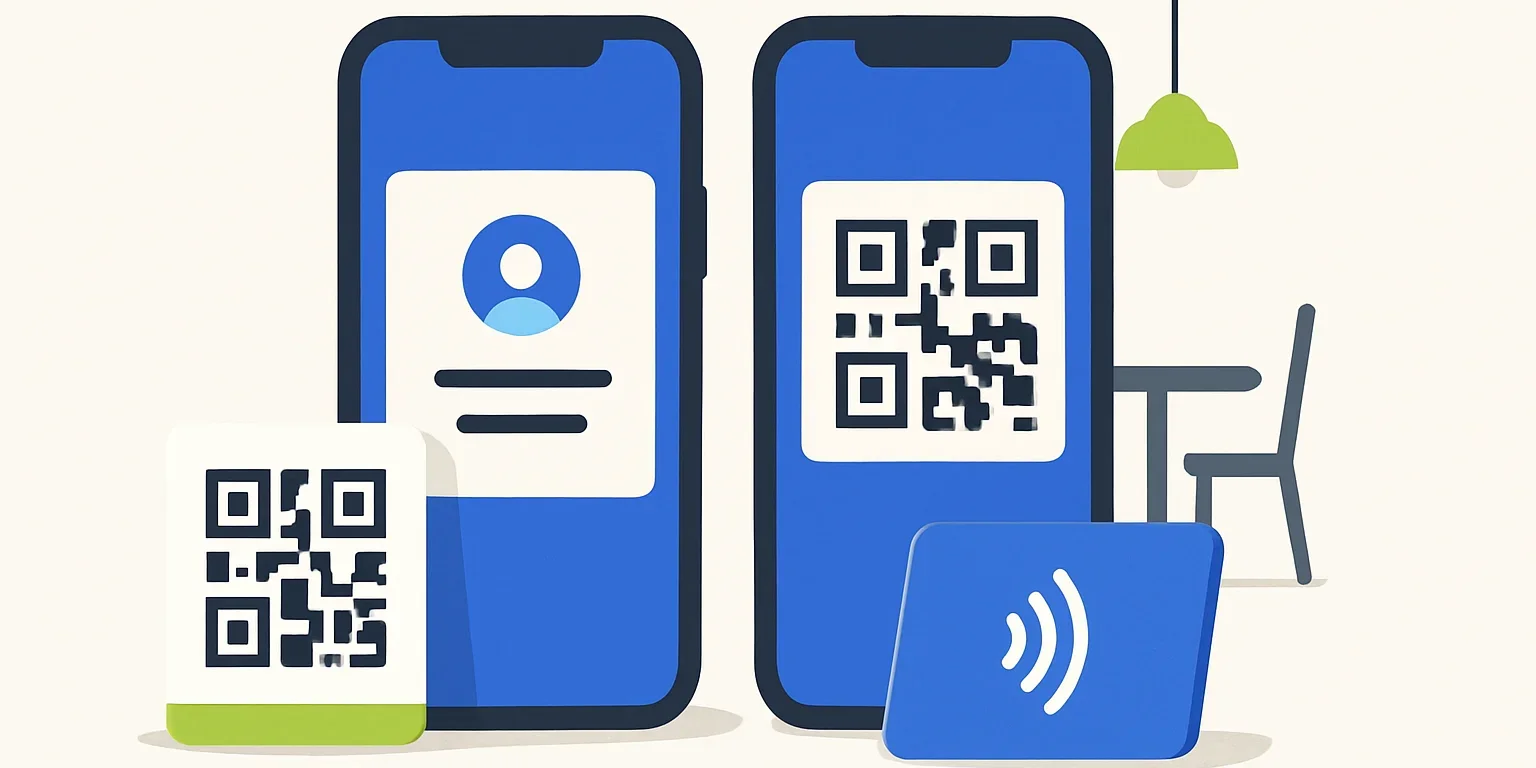
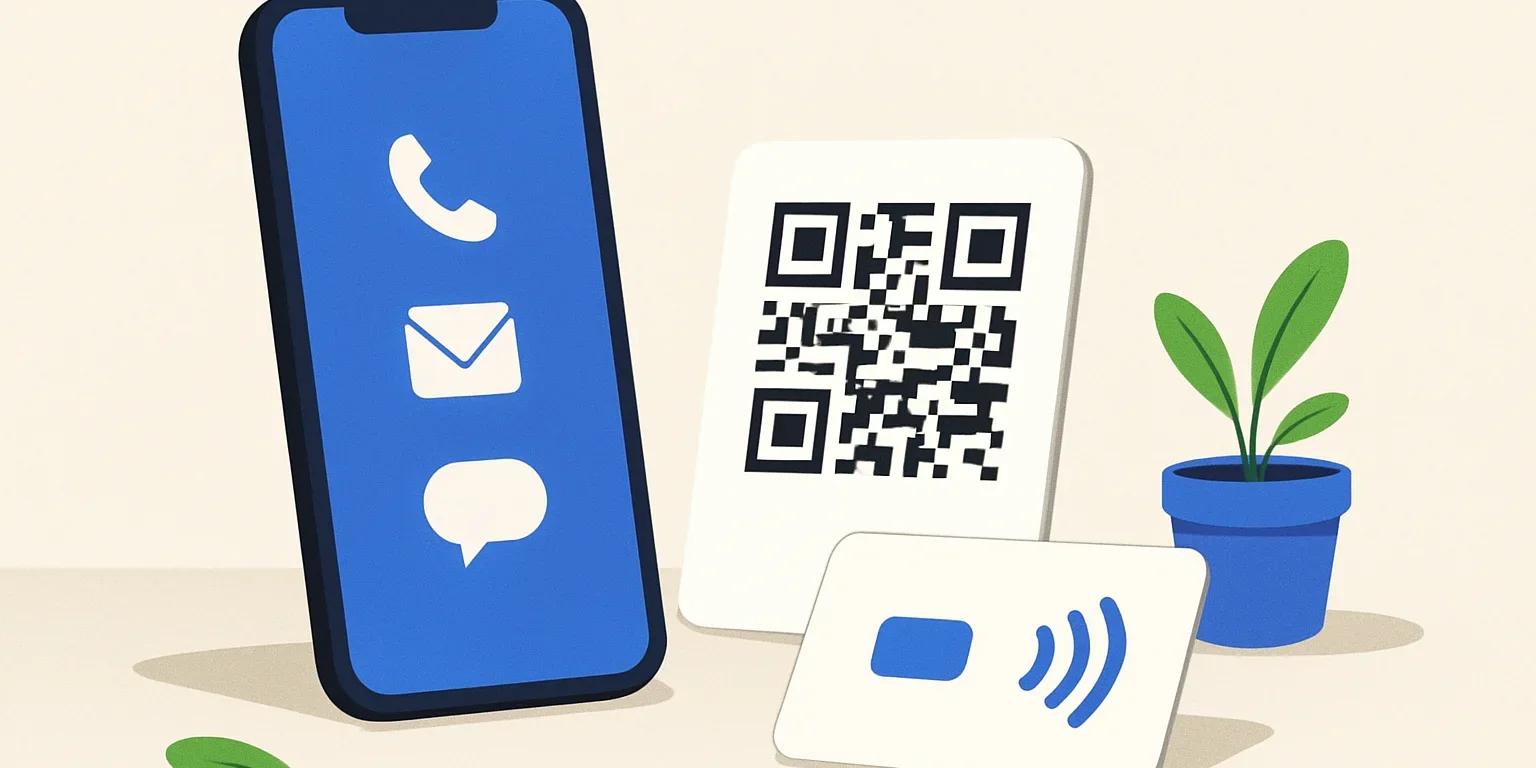
Bir toplantıda dijital kartvizit nasıl paylaşılır diye düşünüyorsan, QR kod pratik bir seçenektir. Kartvizit sayfana yönlendiren kodu telefonunda açıp karşı tarafa göster. Alıcı, destekleyen kamera uygulamasıyla kodu tarayarak ekranda çıkan bağlantıya dokunabilir.
- QR kodun doğru kartvizit adresine yönlendiğini doğrula.
- Kodu ekranda yeterince büyük göster.
- Parlaklığı artır ve yansımayı azalt.
- Alıcının bağlantıyı açmasını bekle.
- Tarama yapılamıyorsa adresi mesajla gönder.
Kodu sunumunun son sayfasına, basılı kartına veya masa üstündeki tanıtım materyaline de ekleyebilirsin. Çevresindeki boşluğu koru ve baskıdan önce gerçek boyutunda test et. Düşük kontrast, yoğun desenler ve parlak yüzeylerdeki yansımalar okumayı zorlaştırabilir.
Alıcının aynı telefonda okuyacağı bir mesaj gönderiyorsan yalnızca QR görseli yerine doğrudan bağlantı kullanmak daha pratiktir. Böylece görselden kod okutma adımlarını bilmesine gerek kalmaz.
NFC Kart ile Temassız Paylaşım
NFC ile dijital kartvizit nasıl paylaşılır sorusunda temel fark, bağlantının uyumlu telefona temassız iletilmesidir. Kartı telefonun NFC okuma bölgesine yaklaştırırsın. Cihazın modeline ve ayarlarına bağlı olarak çıkan bildirime dokunmak gerekebilir; okuma bölgesinin konumu da değişebilir.
Kartın okutulması, bilgilerinin otomatik olarak rehbere kaydedildiği anlamına gelmez. Genellikle tanımlı bağlantı açılır ve kişi kaydetme işlemi ayrıca yapılır. Kartını farklı telefonlarda dene; uyumluluk veya okuma sorunu yaşanırsa QR kodunu ya da sayfa adresini kullan.
| Yöntem | Uygun kullanım | Temel kontrol |
|---|---|---|
| WhatsApp bağlantısı | Görüşme sonrası iletişim | Tanıtım mesajı ve doğru adres |
| E-posta imzası | Teklifler ve yazışmalar | Mobil görünüm |
| QR kod | Toplantı ve basılı materyal | Okunabilirlik |
| NFC kart | Yüz yüze tanışma | Telefon uyumluluğu |
Paylaşım Sonrasında İletişimi Kolaylaştır
Dijital kartvizit nasıl paylaşılır sorusu kadar, alıcının sayfada ne yapacağı da önemlidir. Randevu konuşuyorsan iletişim seçeneğini, iş örneği soruluyorsa portföyünü hatırlat. Her alanı anlatmak yerine görüşmenin amacına uygun tek bir yönlendirme yap.
Bilgilerinin kaydedilmesini istiyorsan kullandığın hizmette rehbere ekleme veya vCard indirme seçeneğini kontrol et. Dosyanın nasıl çalıştığını vCard ve VCF dosyaları rehberinden öğrenebilirsin. Kaydetme işlemini önce kendi telefonunda denemen, alıcıya doğru yönlendirme yapmanı sağlar.
Sıkça Sorulan Sorular
Uygulama yükletmeden dijital kartvizit nasıl paylaşılır?
Tarayıcıda açılan kartvizitinin bağlantısını WhatsApp, SMS veya e-postayla gönderebilirsin. Alıcı bağlantıya dokunarak sayfayı görüntüler; ayrıca kartvizit uygulaması yüklemesi gerekmez. Sayfanın açılması için internet erişimi gerekir.
Telefon numarası olmadan dijital kartvizit nasıl paylaşılır?
Yüz yüzeysen QR kodunu gösterebilir veya uyumlu telefonda NFC kartını kullanabilirsin. Uzaktaysan e-posta ya da sosyal medya mesajıyla bağlantını iletebilirsin. Bu yöntemlerde karşı tarafın telefon numarasını bilmen gerekmez.
Bağlantıyı açan kişinin rehberine otomatik eklenir miyim?
Hayır, sayfanın açılması otomatik kayıt oluşturmaz. Alıcının, sunuluyorsa rehbere kaydetme seçeneğini kullanması veya bilgilerini elle eklemesi gerekir. Telefonun kişi ekleme ekranında ayrıca onay istenebilir.
Numaram değişirse eski paylaşımlar çalışır mı?
Sayfa adresin aynı kalıyor ve hizmetin içerik güncellemeyi destekliyorsa eski bağlantılar güncel bilgilerini gösterebilir. Ancak daha önce rehbere kaydedilmiş bilgiler kendiliğinden değişmez. Önemli kişilere yeni numaranı ayrıca bildirmen gerekir.
Uzaktan iletişimde bağlantıyı, yüz yüze görüşmelerde QR veya NFC seçeneğini kullanabilirsin. Önce sayfanı ziyaretçi gibi kontrol et, ardından kısa bir açıklamayla paylaş. Doğru adres ve anlaşılır yönlendirme, tanıştığın kişinin sana yeniden ulaşmasını kolaylaştırır.